

М708
Початок роботи М708
Підключення
I. Підключення
II. Підтримувані системи
III. Завантаження
IV. Встановлення
V. Ознайомлення з драйвером
1. Робоча область
1.1 Екран
1.2 Перовий планшет / Перовий дисплей
2. Додаток
2.1 Встановлення функцій
3. Налаштування пера
3.1 Основна інформація
4. Оперативні клавіші
4.1 Налаштування оперативних клавіш
5. Ролик / Дотик
5.1 Ролик
6. Налаштування
6.1 Вимкнення
Підключення
I. Підключення
Будь ласка, для підключення вашого планшета дотримуйтесь доданого до комплекту короткого посібника.
II. Підтримувані системи
Windows 7/8/10, Mac OS X 10.10 (або новіша)
Певні продукти підтримують Android 6.0 (або новішу), детальніше див. у Таблиці 1 (https://www.ugee.com/topic/onAndroid)
Певні продукти підтримують Chrome OS 88 (або новішу), детальніше див. у Таблиці 2 (https://www.ugee.com/topic/onChromeOS).
III. Завантаження
Будь ласка, завантажте відповідний драйвер з офіційного веб-сайту UGEE (www.ugee.com) відповідно до моделі придбаного вами продукту.
IV. Встановлення
Після завантаження розпакуйте папку та запустіть exe-файл у Windows або відкрийте dmg-файл у Mac OS, а потім дотримуйтесь підказок до завершення встановлення.
Примітки:
1. Перед встановленням, будь ласка, тимчасово закрийте антивірусне програмне забезпечення та брандмауер, а також усі відкриті програми.
2. Якщо на комп’ютері встановлено інші драйвери, спочатку видаліть їх.
3. Рекомендується перезавантажити комп’ютер після завершення інсталяції.
V. Ознайомлення з драйвером
Після встановлення драйвера підключіть пристрій до комп’ютера, а потім відкрийте драйвер, щоб почати налаштування пристрою.
Примітки:
У цьому документі описано всі функції драйвера, але функції в процесі фактичного використання можуть відрізнятися через різні підключені пристрої. Будь ласка, зверніться до пристрою, який ви використовуєте, щоб дізнатися про конкретні функції.
Збереження конфігурації:
Якщо вам потрібно, щоб змінена конфігурація залишалася дійсною під час наступного використання після виходу з драйвера, натисніть кнопку «OK» в лівій частині інтерфейсу драйвера для збереження налаштувань після змінення конфігурації. У разі успішного збереження налаштувань з’явиться повідомлення «Конфігурацію успішно збережено»; в іншому випадку змінена конфігурація буде дійсною лише під час поточного використання.
1. Робоча область
1.1 Екран
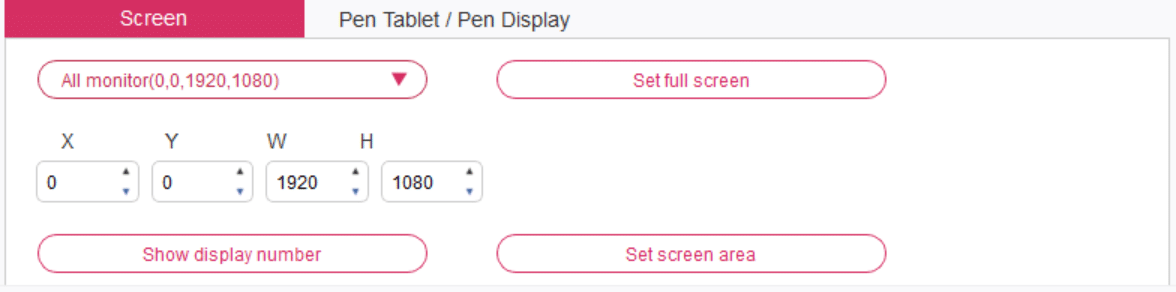
Якщо в режимі копіювання використовується декілька моніторів (тобто на всіх моніторах відображається однакове зображення), робоча область пристрою буде відображена на всіх моніторах. Коли перо переміщується в робочій області, курсор на всіх моніторах переміщується одночасно. Якщо в розширеному режимі використовується декілька моніторів, необхідно вибрати робочу область пристрою в інтерфейсі драйвера для відображення на відповідний монітор. Драйвер надає три режими для встановлення області відображення екрану:
(1) Повноекранний режим: встановлення максимальної площі екрана вибраного монітора.
(2) Область екрана: використовуйте мишу, щоб вручну встановити область відображення екрана. Клацніть мишею на першій позиції (ліворуч вгорі) області відображення екрана, а потім клацніть на другій позиції (праворуч внизу).
(3) Тонке налаштування: вручну введіть координати у відповідні поля введення під X, Y, Ш та В, щоб налаштувати розмір області відображення на екрані, або за допомогою миші перетягніть піктограму інтерфейсу драйвера, щоб налаштувати область відображення на екрані.
Показ номера дисплея:
Визначте всі підключені монітори, і в лівому нижньому куті кожного з них відобразяться числові ідентифікатори.
1.2 Перовий планшет / Перовий дисплей
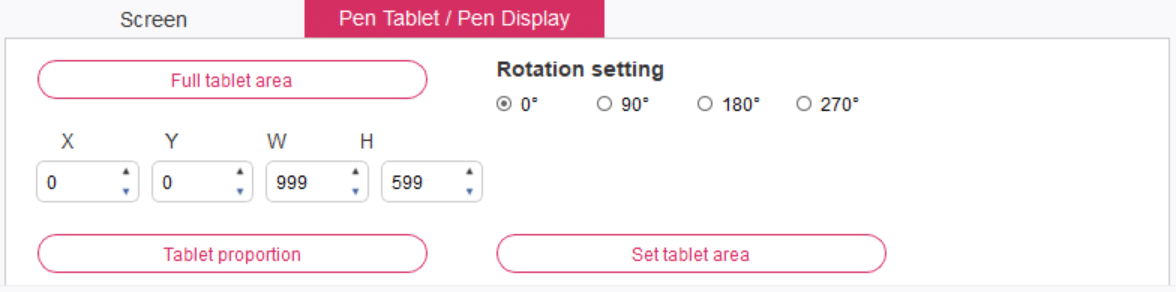
Задайте будь-яку частину робочої області пристрою, яка буде відображена як область відображення на екрані. Драйвер надає чотири режими для вибору:
(1) Повна область планшета: Максимальне збільшення робочої області пристрою.
(2) Пропорція планшета: Масштабування робочої області пристрою та екрану в рівних пропорціях.
(3) Налаштування площі планшета: За допомогою стилуса натисніть на верхній лівий кут і нижній правий кут на планшеті пера, щоб вибрати робочу область пристрою.
(4) Тонке налаштування: вручну введіть координати у відповідні поля введення під X, Y, Ш і В для визначення розміру робочої області пристрою або перетягніть стилусом піктограму пристрою в інтерфейсі драйвера, щоб встановити розмір робочої області.
Налаштування обертання:
Ви можете налаштувати пристрій на 0°, 90°, 180° та 270°. Після завершення налаштувань також потрібно повернути пристрій у відповідному напрямку.
Режим для лівші: Поворот на 180°.
2. Додаток
2.1 Встановлення функцій
Після вибору додатку, встановіть функцію, яку ви хочете для цього додатку.

а. Натисніть «+» у верхньому правому куті панелі програм, щоб відкрити інтерфейс вибору програми.
б. Оберіть програму для додавання з поточної програми або натисніть кнопку «Огляд», щоб додати зі встановленого додатку; після вибору програми внизу буде показано шлях до неї.
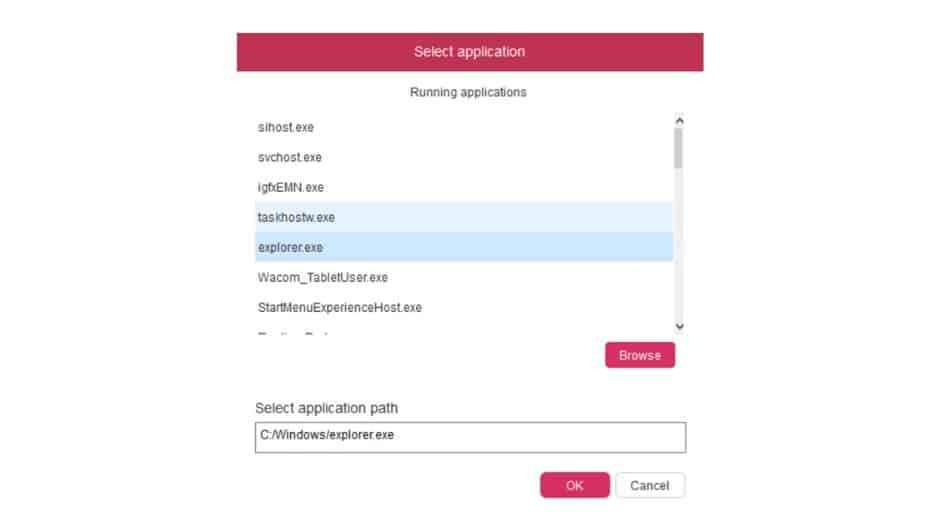
в. Натисніть кнопку «ОК» внизу інтерфейсу, і щойно обраний додаток буде додано до панелі програм.
3. Налаштування пера
3.1 Основна інформація
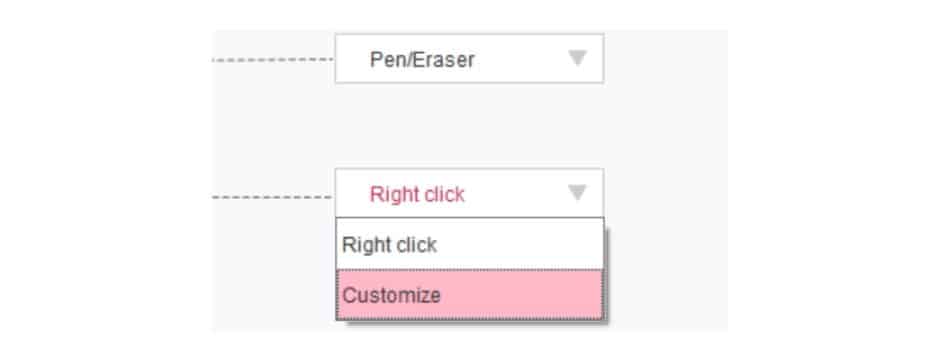
Клавіші пера:
Тут ви можете налаштувати функції клавіш пера. Для цього відкрийте випадне меню та клацніть на пункті «Налаштувати».
Примітки:
Коли перо в межах робочого діапазону пристрою, один раз натисніть клавішу, щоб переключити режим пера або гумки. Після перемикання поточний режим буде відображено внизу екрана.
Вибір «Керування мишею» та «Ввід з клавіатури» у функції «Налаштування» дозволяє налаштувати функції комбінованої клавіші.
Керування мишею:
Тут можна налаштувати керування мишею та клавіші клавіатури. При натисканні клавіші [Shift] та лівої кнопки миші у програмному забезпеченні, яке підтримує цю комбінацію, будуть увімкнені дії швидкого доступу до клавіш.

Увід з клавіатури:
Тут можна налаштувати комбінації клавіш, наприклад, встановити їх як [Alt]+[A] у програмі 3d max, а також використовувати інструмент вирівнювання. Тут можна встановити кілька наборів комбінацій клавіш.

При натисканні клавіші на стилусі, всі встановлені вами комбінації клавіш будуть запущені знову. Функції, що відображаються в червоному полі, будуть відрізнятися на різних пристроях.

Режим точності:
Режим точності дозволяє обмежити робочу зону пристрою невеликою ділянкою. Ця функція може дозволити вам робити детальніші креслення для деяких ділянок.
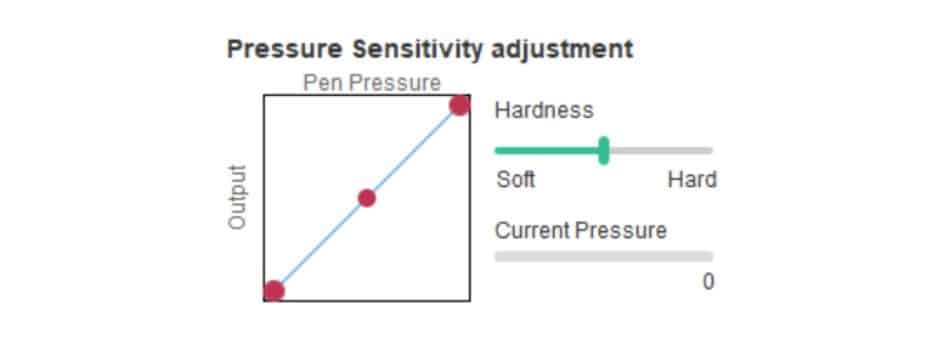
Регулювання тиску:
Чутливість тиску можна налаштувати, змінивши криві «вихід» і «тиск пера» або перемістивши повзунок на індикаторі виконання. «Поточний натиск» може перевірити ваш поточний натиск пера.
Режим миші:
Типово миша працює в абсолютному режимі. Поставте галочку для роботи у відносному режимі. Обравши його, ви зможете регулювати швидкість руху курсору.
Абсолютна координата (режим пера):
Це стандартний режим малювання від руки. Абсолютна координата — це зменшення області відображення на екрані до робочої області
планшета/дисплея.
Відносна координата (режим миші):
Метод роботи в цьому режимі такий самий, як і у звичайної миші.

Windows Ink:
Деякі програми для малювання можуть підтримувати Windows Ink, і ви можете вибрати або скасувати Windows Ink, щоб відкрити або закрити цю функцію.
4. Оперативні клавіші
4.1 Налаштування оперативних клавіш
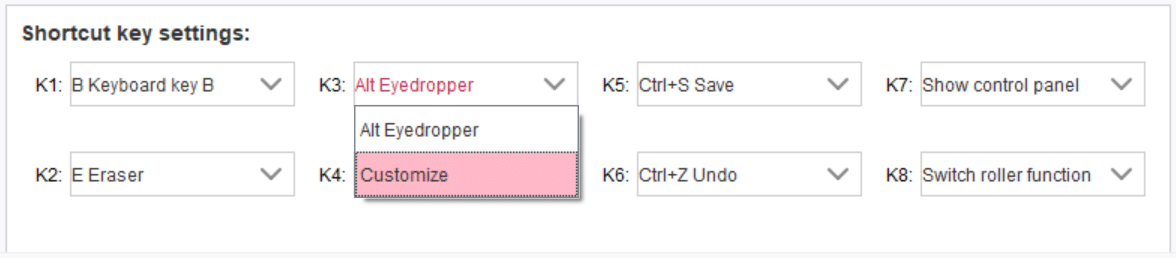
Для використання оперативних клавіш пристрою оберіть англійську розкладку клавіатури. Встановлення іншої розкладки може призвести до некоректної роботи. Типово комбінацією клавіш пристрою є командна клавіша Photoshop. Можна налаштувати оперативні клавіші відповідно до ваших особистих потреб, різні пристрої мають різну кількість оперативних клавіш. Якщо пристрій має ролик або сенсор, рекомендується встановити одну з оперативних клавіш на «Перемикання функції кільця» (якщо це можливо), щоб перемкнути функцію керування роликом або сенсором.
Налаштуйте комбінації клавіш:
Оберіть «Налаштувати» зі випадного меню, щоб налаштувати функцію кожної клавіші швидкого доступу. Кроки налаштування такі ж, як і для клавіш пера (див. 3. Налаштування пера).
5. Ролик / Дотик
5.1 Ролик
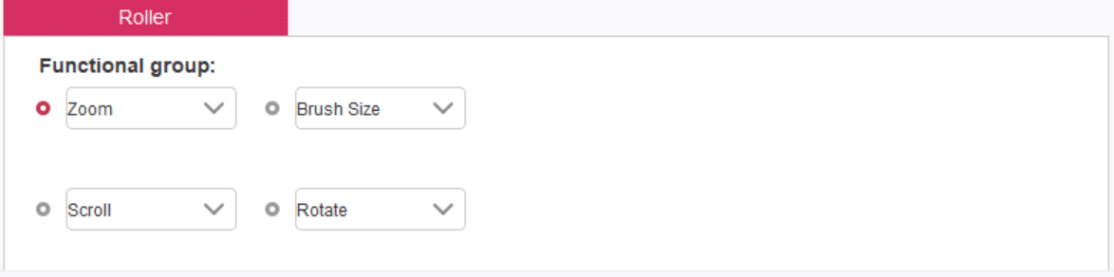
Оберіть потрібну функцію з чотирьох типових груп функцій. Ви можете налаштувати або вимкнути цю функцію.
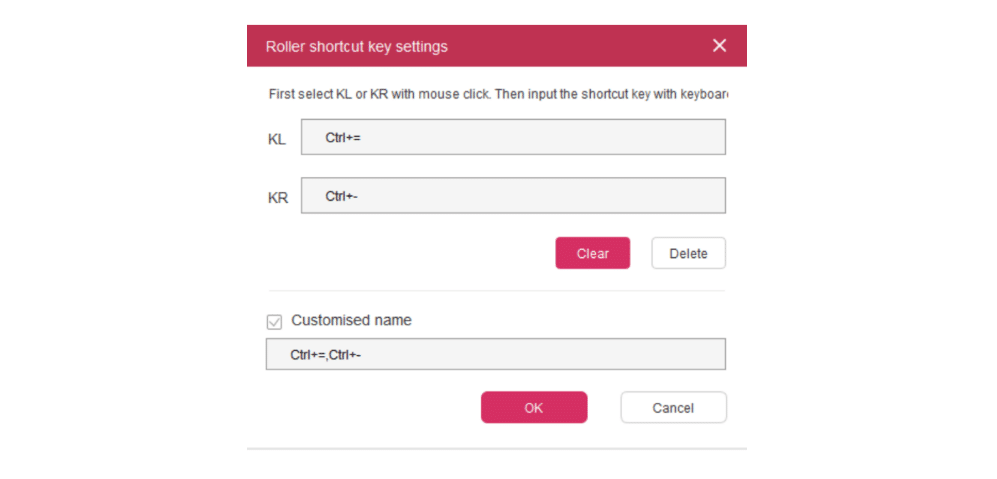
Тонке налаштування:
У користувацьких налаштуваннях можна встановити KL і KR на відповідні комбінації клавіш і використовувати довільні імена.
6. Налаштування
6.1 Вимкнення
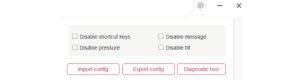
Вимкнення оперативних клавіш:
Вимкніть функції всіх оперативних клавіш.
Вимкнення повідомлень:
Під час використання оперативних клавіш внизу екрана не відображатимуться підказки.
Вимкнення натиску:
Ви не відчуватимете натиску пера під час його використання.
Вимкнення нахилу:
Вимкніть ефект нахилу пера.
Засіб діагностики:
Якщо під час використання драйвера виникають проблеми, ви можете скористатися засобом діагностики.
Імпорт та експорт конфігурації:
Ви можете імпортувати та експортувати налаштовані комбінації клавіш та інші функції, щоб зберегти та прочитати їхні налаштування.
Примітки:
Коли вам потрібно імпортувати та експортувати змінені функції, будь ласка, спочатку натисніть кнопку «OK» в лівій частині інтерфейсу драйвера, щоб зберегти конфігурацію.
Якщо у вас виникли запитання, будь ласка, зв’яжіться з нами за адресою:
Веб-сайт: www.ugee.com
Електронна пошта: service@ugee.com