

Q6
Початок роботи Q6
01 Огляд продукту
1.1 Вступ
1.2 Огляд продукту
1.3 Як користуватися на телефоні та планшеті
1.4 Як користуватися на комп’ютері
02 Вступ до драйвера
2.1 Завантаження драйвера
2.2 Встановлення драйвера
2.3 Використання драйвера
2.4. Видалення драйвера
01 Огляд продукту
1.1 Вступ
Дякуємо, що обрали планшет для малювання ugee Q6.
Щоб краще зрозуміти та використовувати цей продукт, будь ласка, уважно прочитайте цей посібник. Він показує лише, як використовувати його в системах Windows, але якщо не вказано інше, відповідне вступне слово також застосовується до користувачів системи Apple. Крім того, наша мета полягає в постійному поліпшенні якості продукції та досвіду користувачів. Ми перепрошуємо за будь-які зміни в технічних характеристиках продукту без попереднього повідомлення.
1.2 Огляд продукту
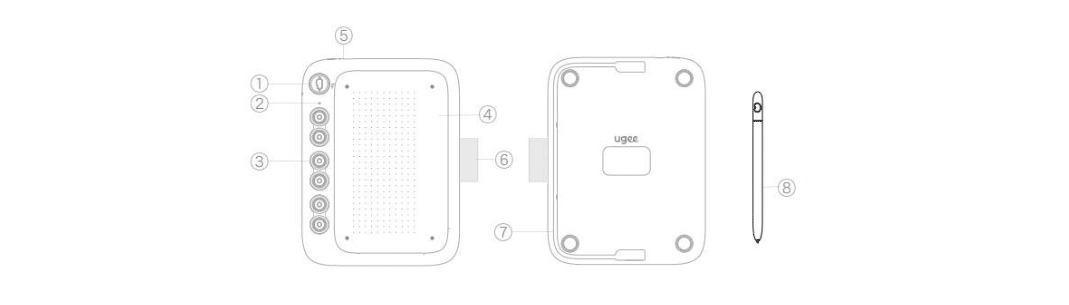
1. Перемикач режимів: підтримує перемикання між 4 режимами
——- Підходить для повноекранних телефонів (20:9)
—– Підходить для неповноекранних телефонів (16 :9)
—- Підходить для планшетів (16:10)
— Інші спеціальні пристрої з горизонтальним дисплеєм (9:16)
Увага:
1) Ця ручка перемикається вгору і вниз, будь ласка, не обертайте її вліво або вправо!
2) Рекомендуються типи пристроїв, що відповідають чотирьом режимам, і
ви можете вибрати відповідний режим на основі співвідношення екрану вашого телефону або планшета.
2. Індикатор рукописного введення
3. Оперативні клавіші
4. Робоча область
5. Порт USB-C
6. Чохол для пера
7. Кабель USB-C — USB-C
8. Стилус
1.3 Як користуватися на телефоні та планшеті
Крок 1: Увійдіть в «Налаштування» на телефоні або планшеті та увімкніть перемикач OTG.
Увага:
Налаштування кожного терміналу (телефону або планшета) є різними, а на деяких терміналах функція OTG типово включена, тому вам потрібно самостійно це підтвердити.
Крок 2: Вимкніть «функцію автоматичного обертання екрану» на
телефоні або планшеті.
Крок 3: Підключіть до телефону або планшета.
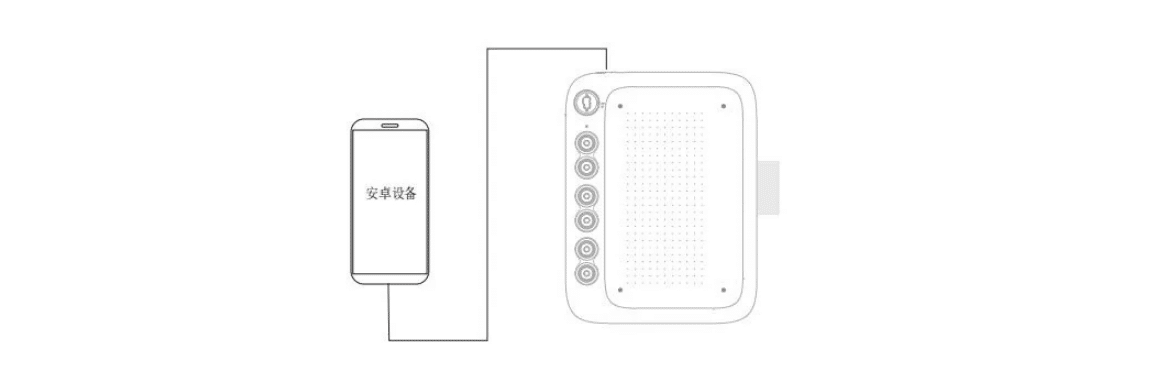
Дістаньте USB-кабель із задньої частини графічного планшета, підключіть один кінець до планшета для малювання (порт USB-C знаходиться у верхній частині планшета для малювання), а інший кінець підключіть до телефону або планшета. Телефон або планшет і планшет для малювання повинні бути розміщені вертикально.
Крок 4: Перемикання режимів. Проведіть пальцем вгору і вниз по перемикачу режимів, щоб перейти в режим, який підходить для
вашого телефону або планшета.
Крок 5: Відкрийте програмне забезпечення для малювання на телефоні або планшеті та починайте малювати!
Увага:
1) Якщо телефон або планшет використовує інтерфейс Micro USB, перед підключенням необхідно спочатку вставити OTG-адаптер Micro USB у телефон або планшет;
2) Підтримує тільки системи Android 6.0 і вище, а також системи Harmony OS 1.0 і вище. Якщо версія занадто низька, спочатку оновіть систему вашого телефону або планшета;
3) Малюйте, коли заряд батареї вашого телефону або планшета достатній (більший за 20 %).
4) Якщо ви звикли малювати лівою рукою, ви можете перемикатися між
режимами для лівої та правої руки, натиснувши і утримуючи клавішу швидкого доступу K1 протягом 5 секунд.
1.4 Як користуватися на комп’ютері
Крок 1: Підключіть планшет для малювання до комп’ютера за допомогою USB-кабелю.
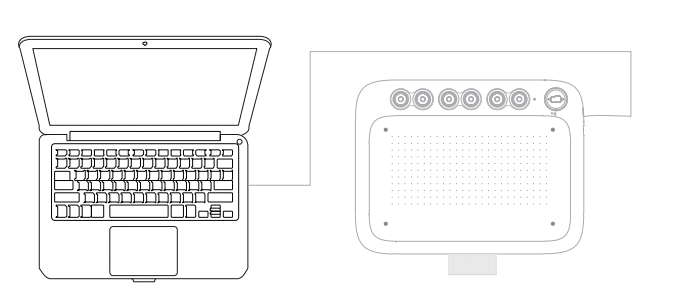
Увага:
1) Якщо комп’ютер не має розніму USB-C, вам потрібно самостійно підготувати кабель USB-A — USB-C.
2) Якщо потрібен довший USB-кабель, його потрібно підготувати самостійно.
Крок 2: Завантажте та встановіть драйвери.
Крок 3: Перевірте, чи ввімкнено натиск на планшеті для малювання: відкрийте програмне забезпечення для малювання, таке як Photoshop або Sai, щоб перевірити це.
Крок 4: Почніть свою творчу подорож!
02 Вступ до драйвера
2.1 Завантаження драйвера
Перейдіть на веб-сайт ugee (www.ugee.com) і завантажте драйвер для відповідної операційної системи та моделі придбаного продукту.
Примітки:
Перед встановленням драйвера вимкніть усі антивірусні програми та графічне програмне забезпечення. Перед встановленням видаліть драйвери (якщо такі є) цифрових графічних планшетів та моніторів інших виробників.
Для оптимальної роботи після завершення встановлення перезапустіть комп’ютер.
Для найкращої продуктивності вашого пристрою рекомендуємо встановити останню версію драйвера.
2.2 Встановлення драйвера
2.2.1 Windows
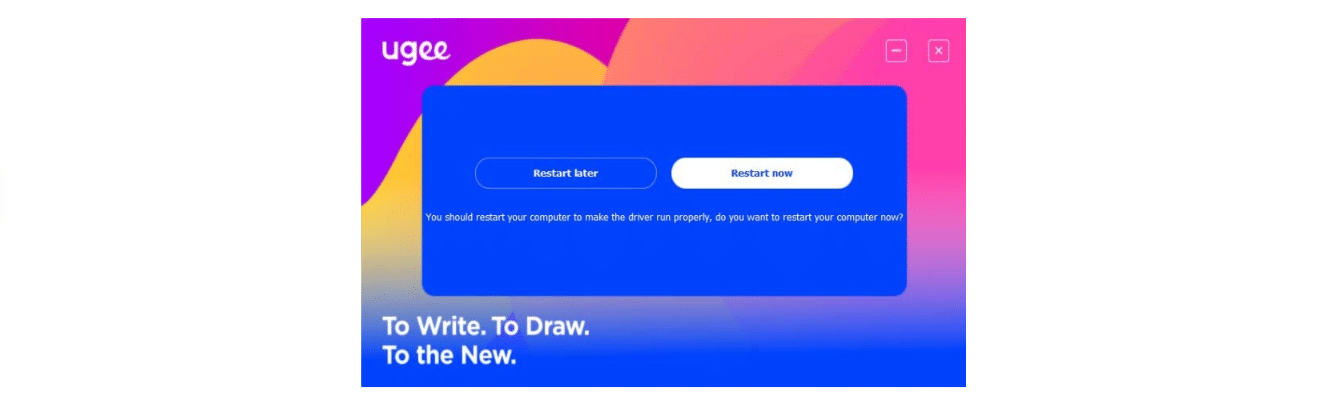
Примітка: Цей драйвер сумісний з Windows 7 та новішими версіями. Після розпакування запустіть exe-файл від імені адміністратора та дотримуйтесь вказівок для завершення встановлення.
Інтерфейс встановлення драйвера для Windows
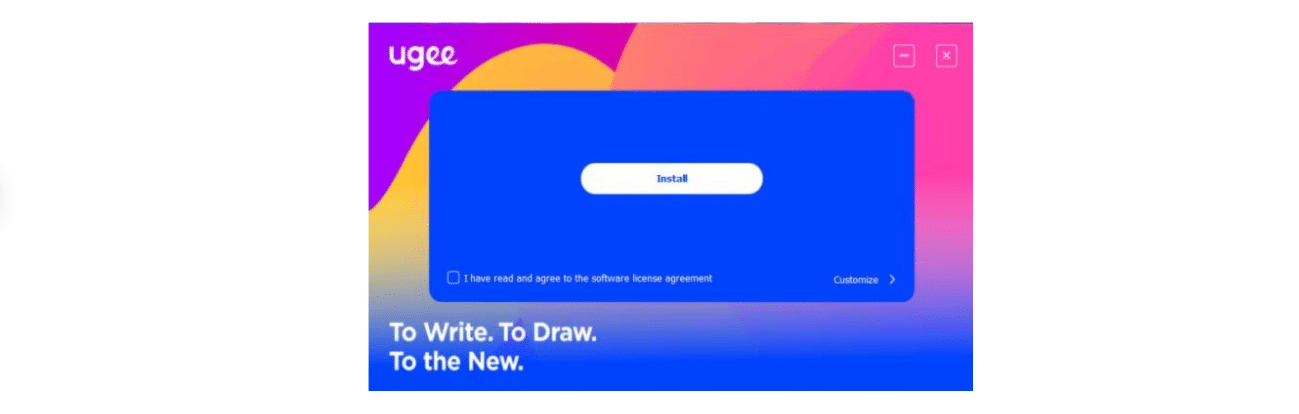
Процес встановлення драйвера для Windows

Встановлення драйвера для Windows завершено
2.2.2 Mac OS
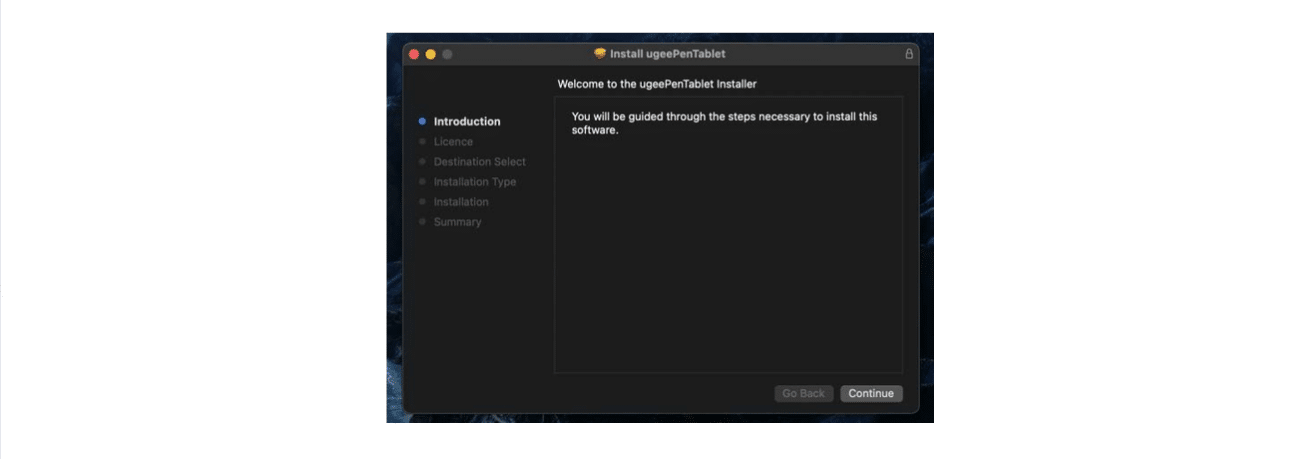
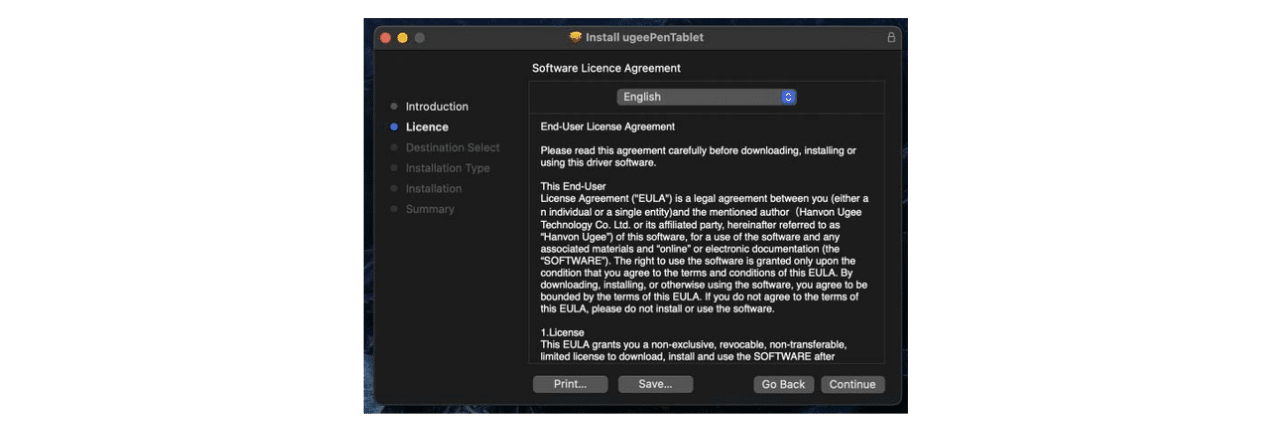
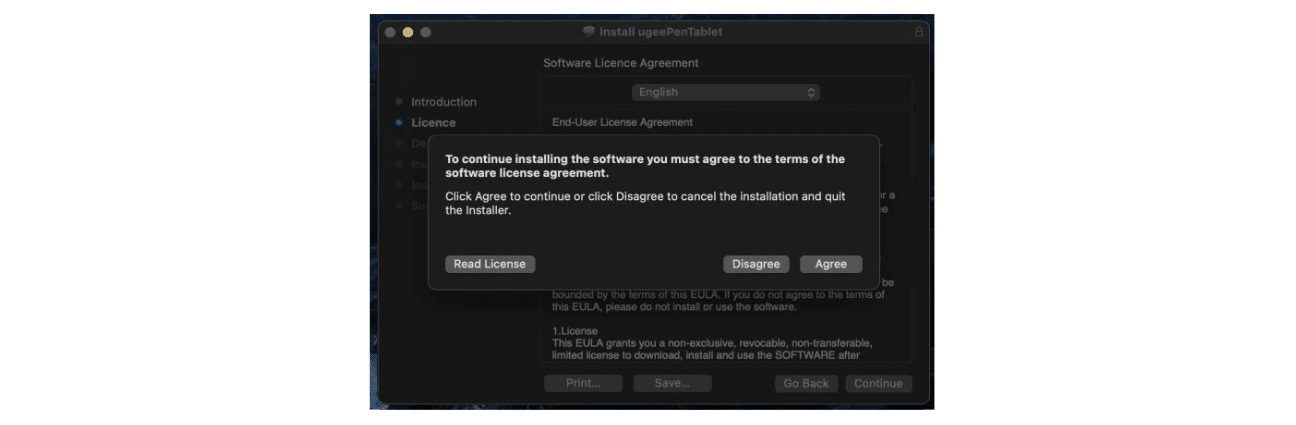
Примітка: Цей драйвер сумісний з Mac OS X 10.12 або пізнішої версії. Після розпакування та завантаження інсталяційного пакета відкрийте dmg-файл і виконайте наведені нижче кроки:
Крок 1: Продовжити
Крок 2: Продовжити
Крок 3: Прийняти
Крок 4: Встановити
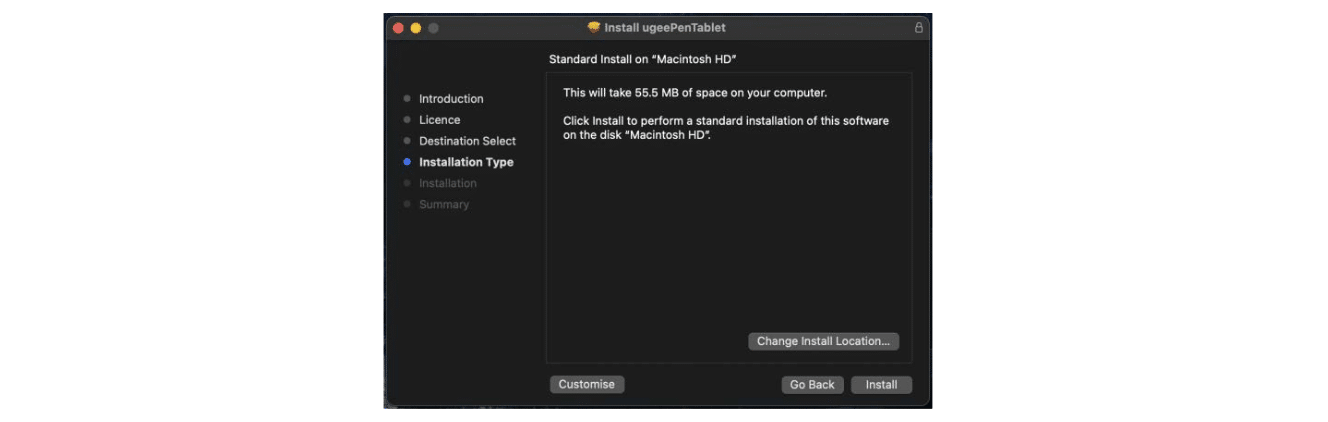
Крок 5: Уведіть пароль
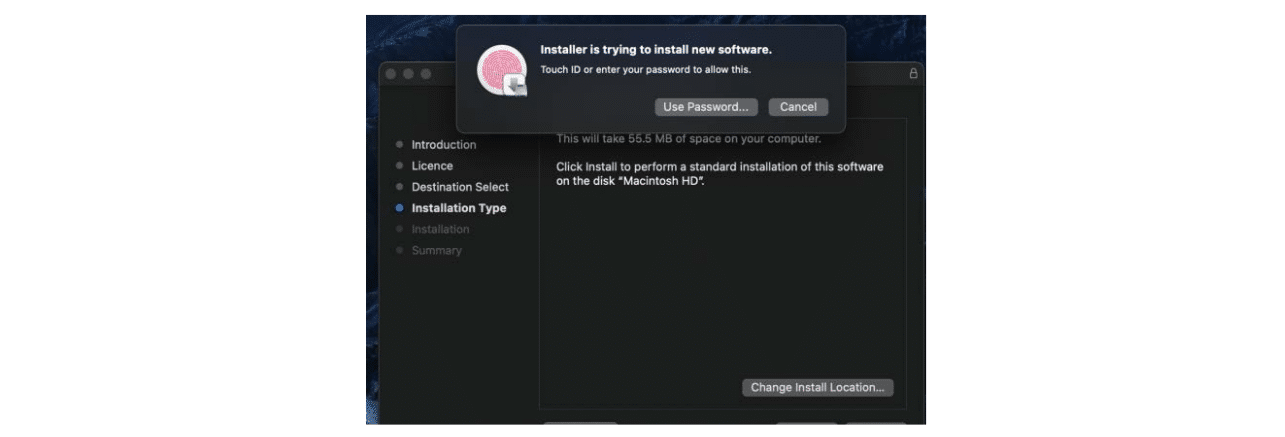
Крок 6: Встановити драйвер
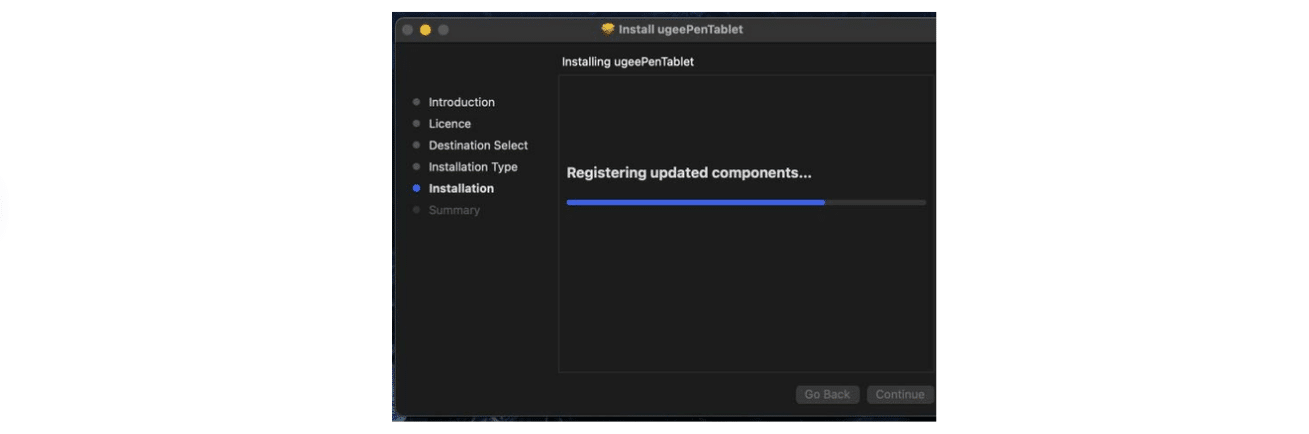
Крок 7: Встановлення завершено
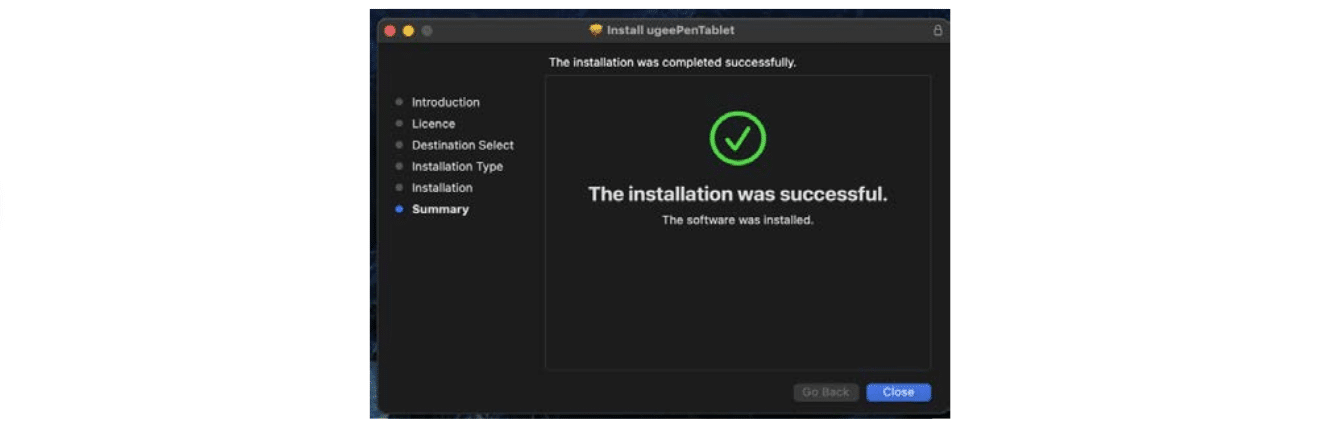
2.2.3 Linux
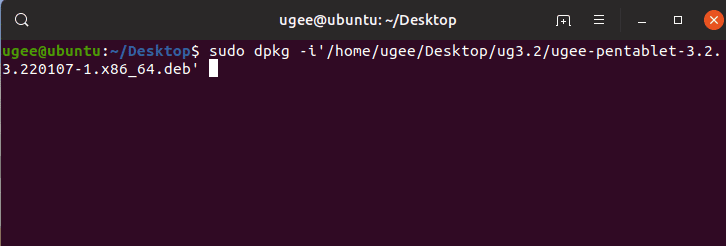
Deb: Уведіть команду sudo dpkg -i. Перетягніть інсталяційний файл у вікно і виконайте команду.
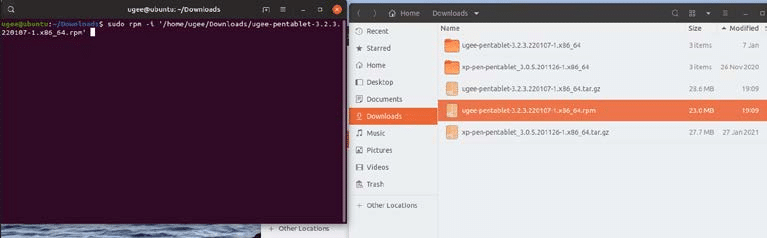
Rpm: Уведіть команду sudo rpm -i. Перетягніть інсталяційний файл у вікно і виконайте команду.
Tag.gz: Розархівуйте файл. Уведіть команду sudo. Перетягніть install.sh у вікно і виконайте команду.
2.3 Використання драйвера
Поради: Телефони та планшети на базі Android та Chromebook працюють у режимі без драйвера.
2.3.1 Підключення до пристрою
Драйвер запуститься автоматично після встановлення. Якщо він не запускається автоматично, перейдіть до папки з драйвером і запустіть його вручну.
Шлях до програми для Windows: Пуск → ugeeTablet
Шлях до програми для Mac: Додатки → UgeePenTablet → ugeeTablet

Якщо пристрій не підключено або з’єднання не вдалося, ви побачите наступне повідомлення. У цьому випадку перезавантажте комп’ютер або драйвер, щоб підключити його знову, або зверніться за підтримкою до нашого сервісного персоналу.

2.3.2 Налаштування пера
2.3.2.1 Оперативна клавіша пера
Режим миші:
Коли ви відкладаєте перо, курсор залишається на тому місці, де ви його залишили, що схоже на роботу з мишею. Оберіть режим і зможете налаштувати швидкість курсора на вашому пристрої. Якщо ви не оберете режим, типово застосовується режим пера.

Windows Ink (тільки для Windows):
Windows підтримує функцію рукописного введення. Якщо вам потрібно використовувати цю функцію в Microsoft Office або Whiteboard або іншому програмному забезпеченні, не вимикайте її.

2.3.2.2 Налаштування натиску пера
Чутливість датчика натиску можна налаштувати вручну, регулюючи криву або переміщуючи смугу прогресу, а синхронізацію можна перевірити в тестовій зоні датчика тиску праворуч, щоб налаштувати відповідний вихід датчика тиску.
Налаштуйте зону чутливості до натиску, як показано на малюнку 1.

Перевірте зону чутливості до натиску, як показано на малюнку 2.

2.3.3 Налаштування планшета для цифрового малювання
2.3.3.1 Налаштування робочої області
2.3.2.1.1 Налаштування множинних моніторів
Оберіть робочу область, щоб встановити відповідність між рухом
стилуса на планшеті для малюваня та рухом курсора на екрані монітора.
При використанні одного монітора: вся робоча область графічного планшета типово відображається на всьому екрані монітора.
При використанні двох або більше моніторів: планшет для малювання відображається на кожному екрані монітора в режимі дублювання. У розширеному режимі необхідно обрати в драйвері екран монітора, з яким ви хочете пов’язати планшет.

2.3.3.1.2 Налаштування робочої області
У параметрах драйвера ви можете змінити робочу область стилуса,
обравши повний екран планшета, масштабувавши його відповідно до екрана або ввівши конкретне значення вводу.
a. Типово пристрій налаштований на максимальну робочу область.
b. Ми рекомендуємо обрати «Пропорції екрана» під час підключення пристрою до комп’ютера.

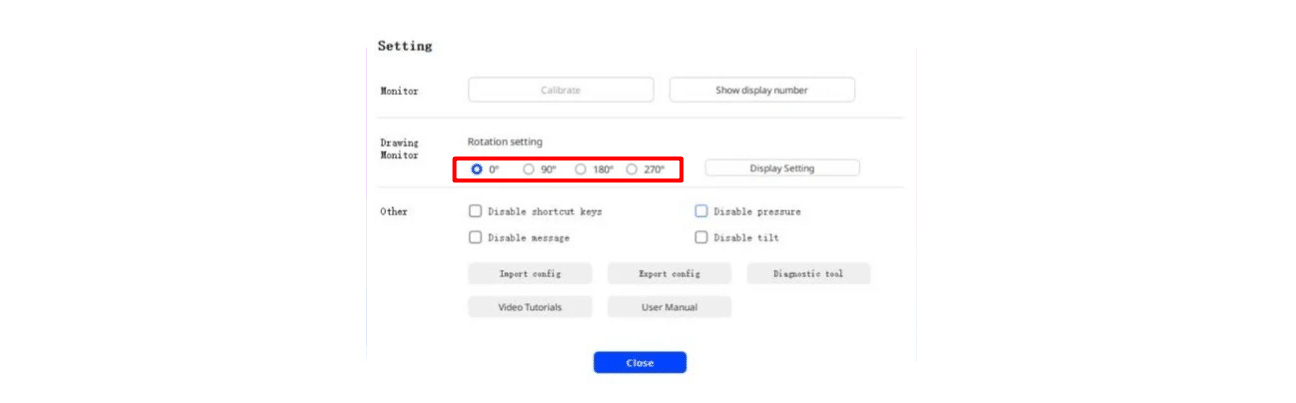
2.3.3.1.3 Поворот робочої області
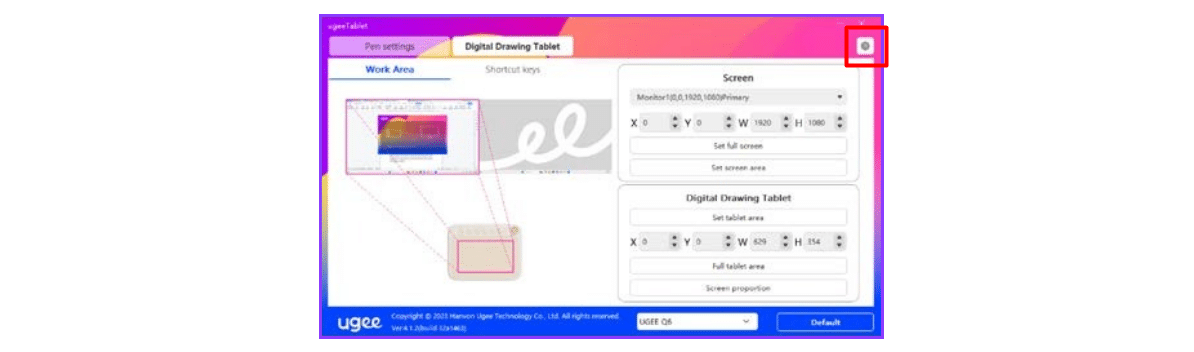
Натиснувши кнопку налаштувань у верхньому правому куті, ви можете вільно змінювати розташування графічного планшета, це не обмежується лише лівим або правим боком. Робочу область можна повертати в чотирьох напрямках: вгору, вниз, вліво або вправо.

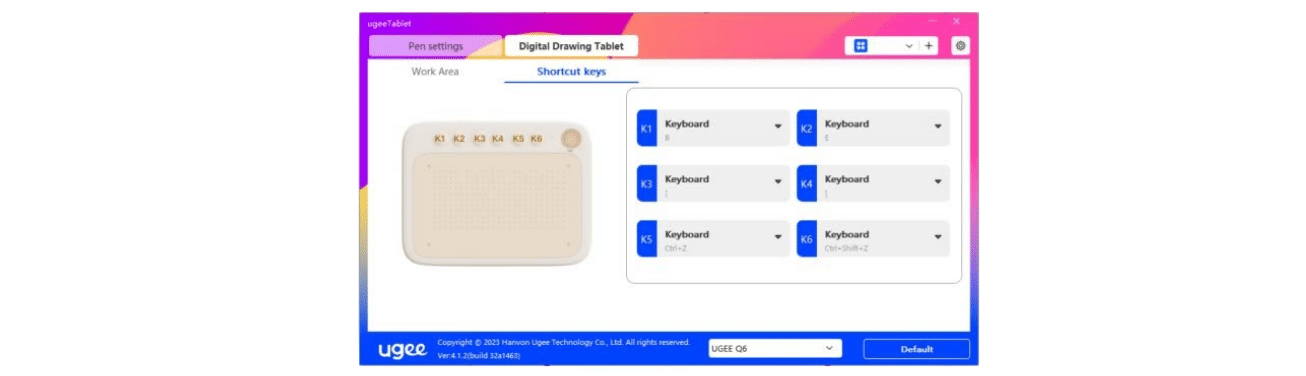
2.3.3.1 Оперативні клавіші планшета для цифрового малювання
Розташування та кількість клавіш залежать від моделі виробу. Для ілюстрації тут використовується модель Q6.
Оберіть клавішу, натисніть на випадне меню та налаштуйте функцію клавіші. Ви можете обрати п’ять типів клавіш швидкого доступу: «Керування мишею», «Клавіатура», «Пристрій», «Запустити
програму» та «Вимкнути».
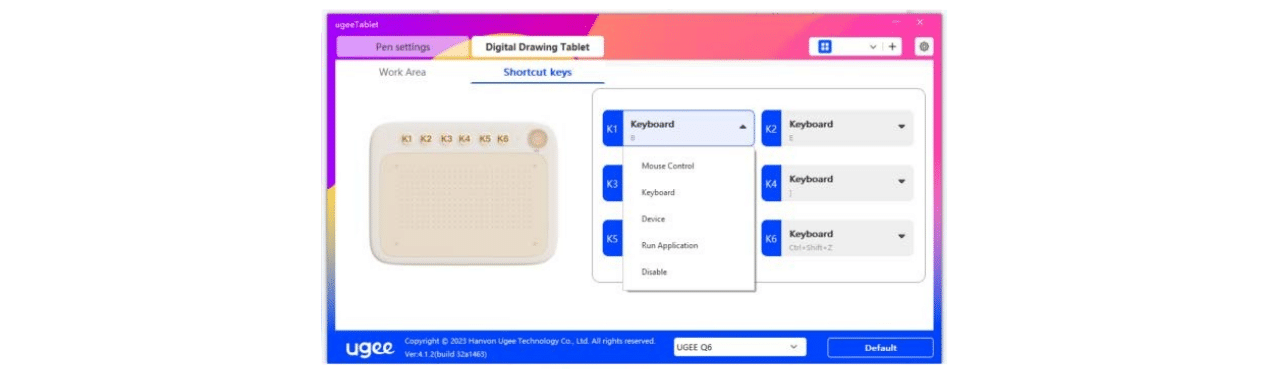
Керування мишею:
Встановіть комбінацію клавіш миші та клавіатури. Наприклад, якщо ви оберете [Shift] з кліком лівою кнопкою миші, ви зможете виконати призначену комбінацію клавіш, якщо програмне забезпечення підтримує цю комбінацію.

Клавіатура:
Встановіть комбінацію клавіш, наприклад, [Alt]+[A] в 3d max користування інструментом вирівнювання.
Очистити: Очищення всіх комбінацій клавіш у полі введення
Видалити: Видалення останньої комбінації клавіш.

Девайс:
Виконайте вибрану функцію.
Режим точності: обмежує робочу область невеликою ділянкою. Ця функція дозволяє більш точно малювати в цій області.

Запустити програму:
Запустити вибрану програму.

Вимкнути:
Клавіша вимкнена.
2.3.4 Налаштування драйвера
Вхід: клацніть піктограму налаштувань у верхньому правому куті, щоб увійти

Показати номер монітора: ідентифікуйте всі підключені монітори. Відповідний номер буде відображатися в нижньому лівому куті кожного монітора.
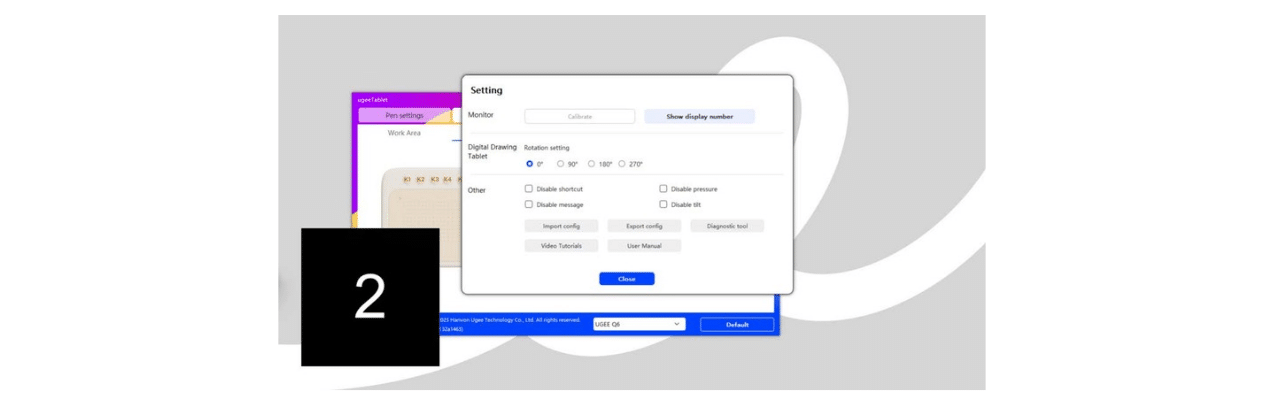
Налаштування обертання: ви можете встановити пристрій на 0°, 90°, 180° або 270°. Поверніть пристрій у відповідному напрямку після налаштування обертання.
Інші функції:
Вимкнути комбінації клавіш: вимкнення всіх комбінацій клавіш.
Вимкнути натиск пера: ви не відчуватимете натиск стилуса під час використання.
Вимкнути повідомлення: вимкнення повідомлення, яке відображається внизу екрана під час використання пристрою та комбінацій клавіш.
Вимкнути нахил: вимкнення ефекту нахилу стилуса.
Імпортувати конфігурацію: ви можете імпортувати налаштовані комбінації клавіш та інші функції.
Експорт конфігурації: експортування збережених налаштувань у файл конфігурації. З’явиться спливаюче вікно, яке повідомить вас про успішний експорт файлу конфігурації.
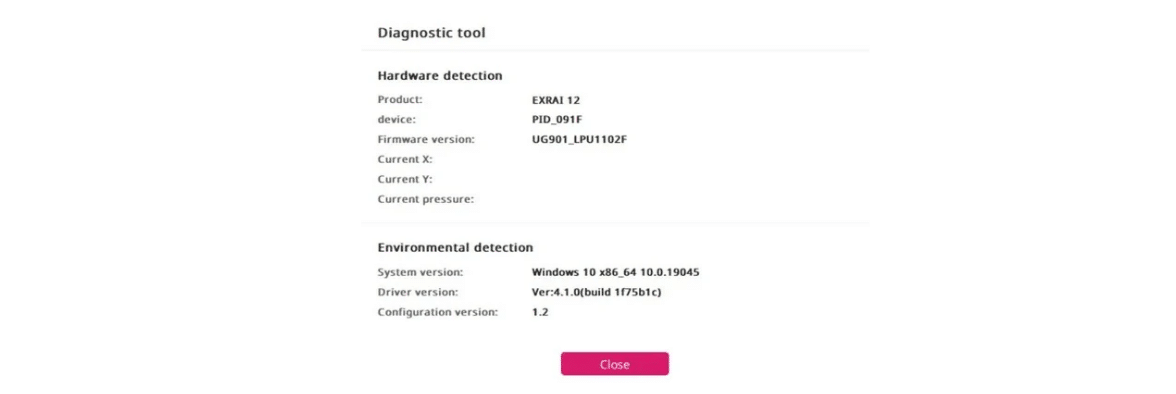
Засіб діагностики: якщо під час використання драйвера виникнуть проблеми, скористайтеся засобом діагностики для перевірки даних про апаратне забезпечення та середовище з метою усунення несправностей.
Якщо ви звернетеся до нашої служби підтримки клієнтів та технічної підтримки, ці дані також будуть корисними для наших співробітників, які надають вам допомогу.
2.3.5.1 Додавання додатків
Натисніть значок «+» у верхньому правому куті, щоб додати програму.
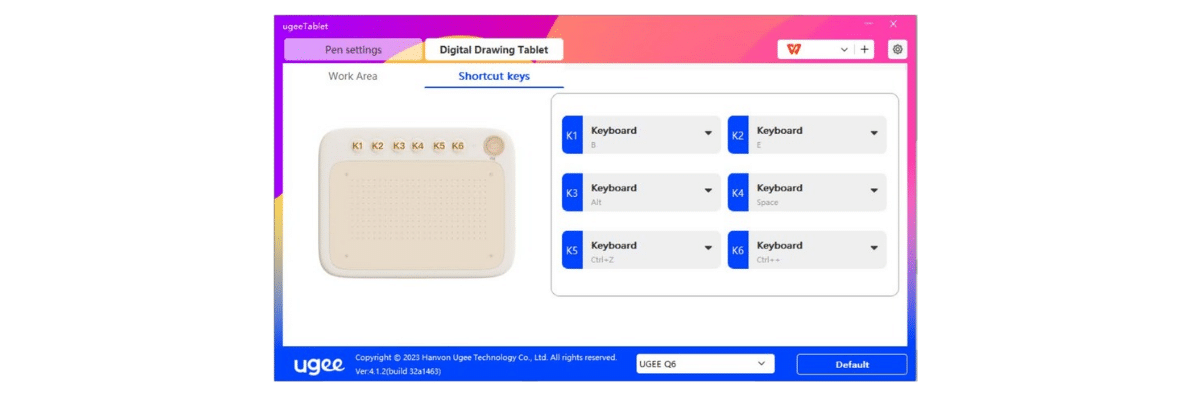
Оберіть додаток зі списку встановлених або натисніть «Огляд» і виберіть шлях до бажаної програми.
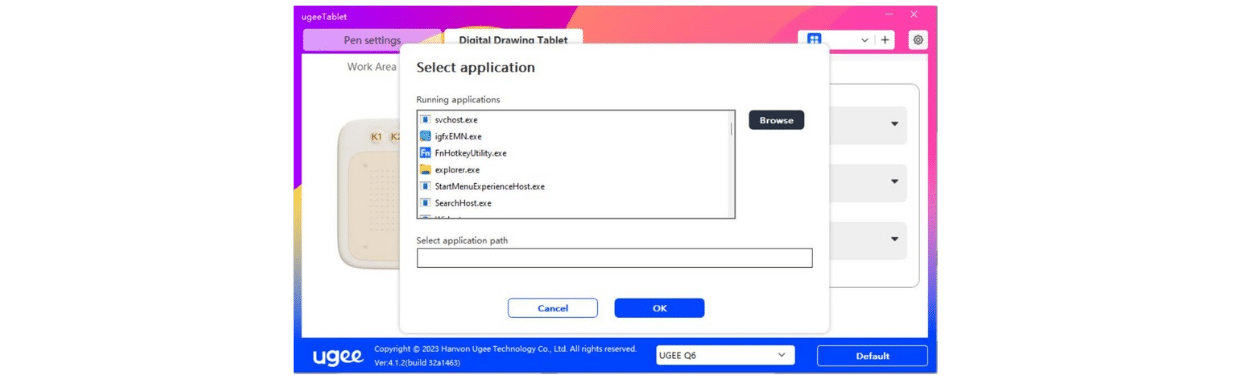
Далі натисніть «OK», щоб додати обрану програму.
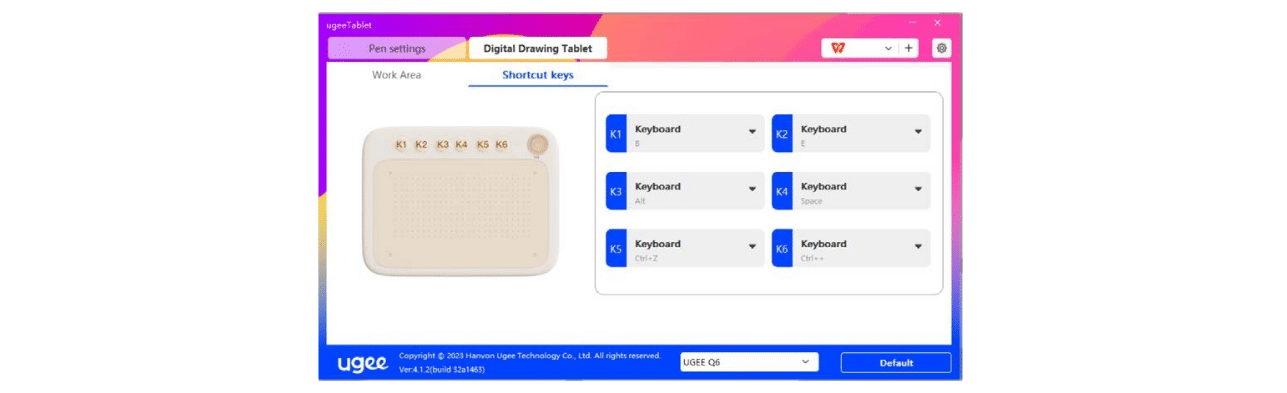
2.3.5.2 Видалення програми
Клацніть на випадне меню та оберіть програму. Потім клацніть на «×» у правому верхньому куті, щоб видалити програму.
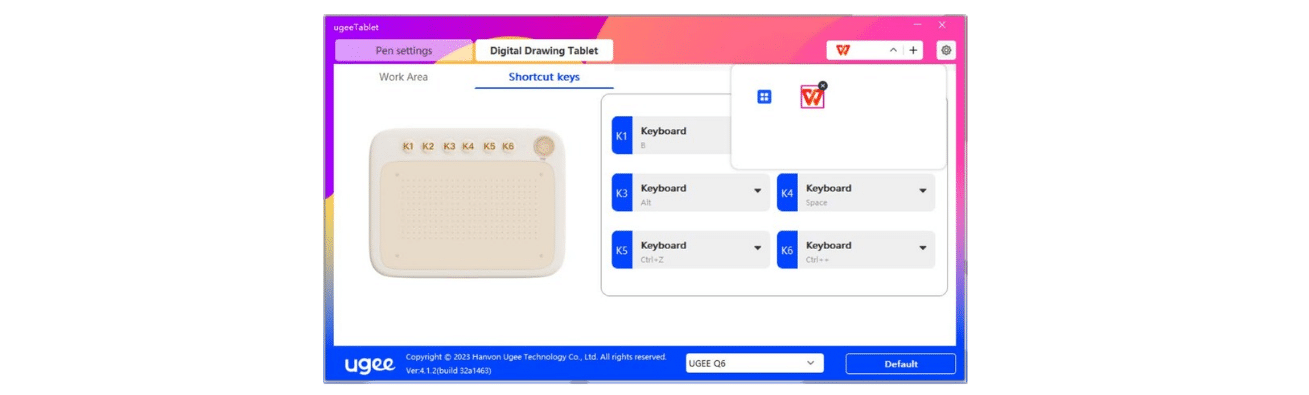
2.3.5.3 Інше
Відновлення заводських налаштувань: клацніть на кнопку «Типово», щоб відновити всі налаштування до заводських налаштувань.
2.4. Видалення драйвера
2.4.1 Windows
Перейдіть до Пуск → Налаштування → Програми → Програми та функції, знайдіть ugeeTablet і потім клацніть лівою кнопкою миші «Видалити» відповідно до підказок.
2.4.2 Mac OS
Перейдіть до Перейти до → Програми та знайдіть ugeeTablet. Клацніть на
UgeeTabletUninstall і дотримуйтесь підказок для видалення.
2.4.3 Linux
Deb: Введіть команду sudo dpkg -r ugee-pentablet і виконайте команду.
Rpm: Введіть команду sudo rpm -e ugee-pentablet і виконайте команду.
Tag.gz: Розпакуйте файл. Введіть команду sudo. Перетягніть uninstall.sh у
вікно і виконайте команду.
Специфікаційні параметри
Модель Q6
| Активна зона | 160×90 мм |
| Габарити | 166×218×9 мм |
| Маса | 249 г |
| Роздільність | 5 080 ліній/дюйм |
| Частота відгуку | ≤ 200 рядків/с |
| Натиск пера | 8 192 рівнів |
| Висота зчитування | 10 мм |
| Рознім даних | USB-C |
| Оперативні клавіші | 6 |
| Перемикач пристроїв | 1 |
| Система | Windows 7 або вища Mac OS X 10.10 або вища Chrome OS 88 або вища Android 6.0 або вища Linux |