

М908
Початок роботи М908
1. Вступ
1.1 Важлива інформація
2. Огляд продукту
2.1 Основні складові
3. Дротове підключення планшета
3.1 Перевірка
4. Завантаження драйвера
4.1 Інструкція
5. Встановлення драйвера
5.1 Windows
5.2 Mac OS
5.3 Linux
6. Як користуватися драйвером
6.1 Підключіться до пристрою
6.2 Налаштування пера
6.3 Планшет для цифрового малювання
6.4 Налаштування драйвера
6.5 Додатки та інші
7. Видалення програми
7.1 Windows
7.2 Mac OS
7.3 Linux
1. Вступ
1.1 Важлива інформація
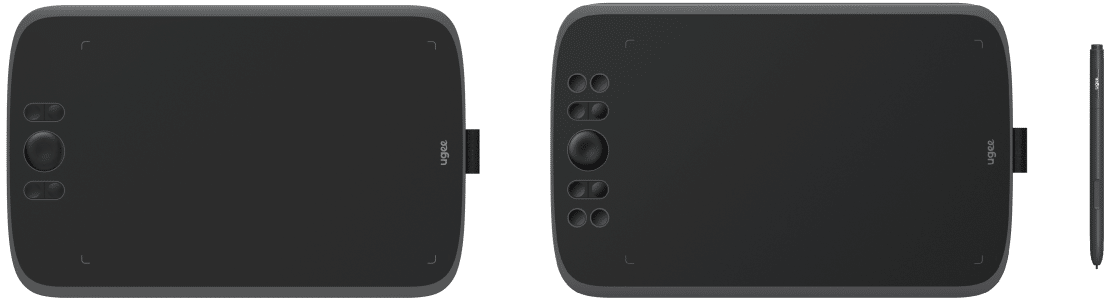
Дякуємо за вибір планшета для цифрового малювання ugee. Для максимальної віддачі від цього продукту і подовження терміну його служби, будь ласка, перед використанням уважно прочитайте цей посібник і дотримуйтесь інструкцій з обслуговування та захисту продукту. Зовнішній вигляд, колір та аксесуари виробу можуть відрізнятися у зв’язку з новітніми вдосконаленнями продукту. Будь ласка, перевірте фактичний продукт. Ми залишаємо за собою право вдосконалювати технологію виробу та змінювати цей посібник без попереднього повідомлення.
Примітка: Усі зображення в посібнику наведено лише для ілюстрації. Будь ласка, перевірте фактичний виріб.
2. Огляд продукту
2.1 Основні складові
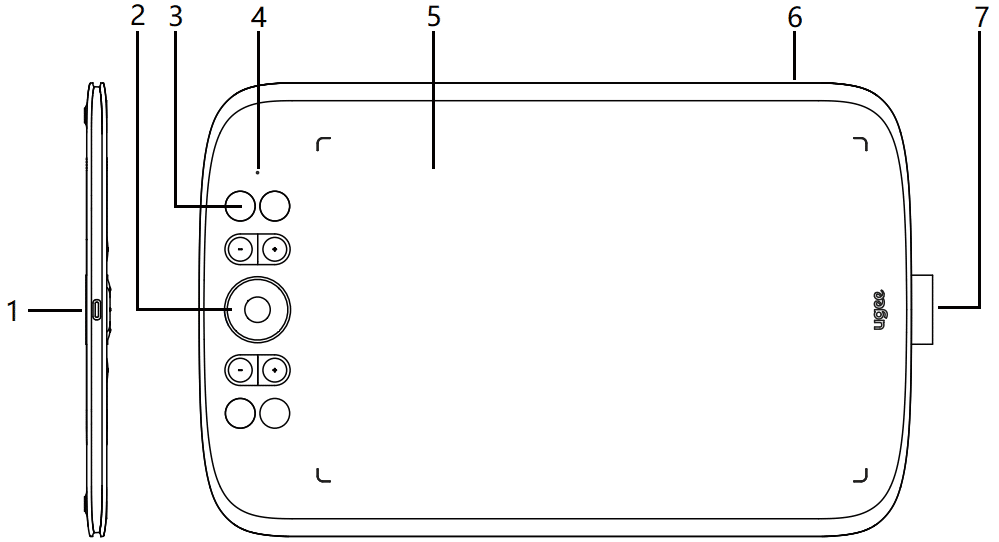
(1) Порт USB-C
(2) Клавіша керування (M808) / коліщатко (M908)
(3) Оперативні клавіші
(4) Стан показується білим індикатором:
Блимає: перо знаходиться в активній зоні, але не торкається цифрового планшета для малювання
Горить: стилус торкається активної області
Вимкнений: стилус знаходиться за межами активної області
(5) Активна область
(6) Отвір для ремінця
(7) Тримач стилуса(1) Порт USB-C
(2) Клавіша керування (M808) / коліщатко (M908)
(3) Оперативні клавіші
(4) Стан показується білим індикатором:
Блимає: перо знаходиться в активній зоні, але не торкається цифрового планшета для малювання
Горить: стилус торкається активної області
Вимкнений: стилус знаходиться за межами активної області
(5) Активна область
(6) Отвір для ремінця
(7) Тримач стилуса
3. Дротове підключення планшета
3.1 Перевірка
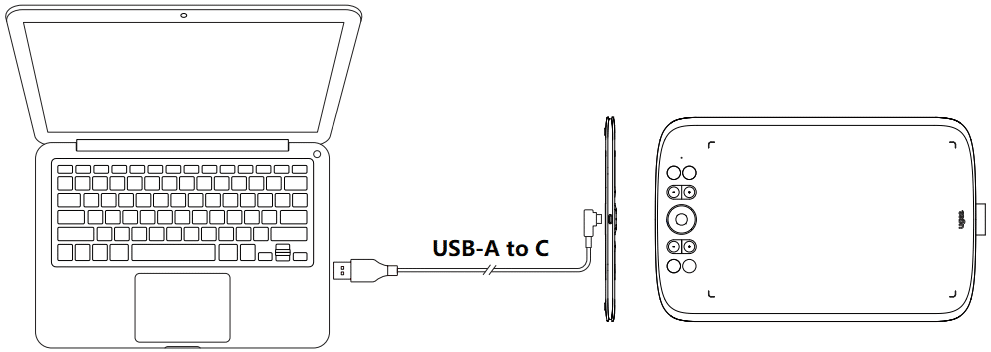
Після підключення планшета до комп’ютера за допомогою USB-кабелю перевірте, чи можна використовувати стилус для керування курсором.
4. Завантаження драйвера
4.1 Інструкція
Перейдіть на веб-сайт ugee (www.ugee.com) і завантажте драйвер для відповідної операційної системи, виходячи з моделі придбаного вами виробу.
Примітки:
Перед встановленням драйвера вимкніть антивірусне та графічне програмне забезпечення, видаліть драйвери (якщо такі є) цифрових планшетів або моніторів інших виробників.
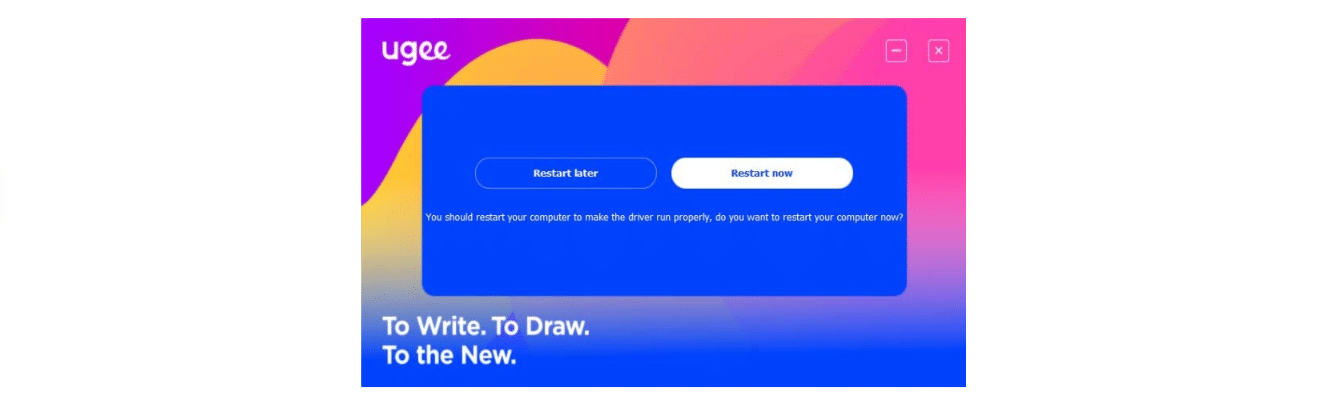
Для оптимальної роботи після завершення інсталяції перезавантажте комп’ютер.
Для найкращої продуктивності вашого пристрою рекомендуємо встановити найновішу версію драйвера.
5. Встановлення драйвера
5.1 Windows
Сумісний з Windows 7 або новішої версії.
Розпакуйте архів. Запустіть exe-файл від імені адміністратора та дотримуйтесь вказівок для завершення інсталяції.
Інтерфейс встановлення драйвера для Windows
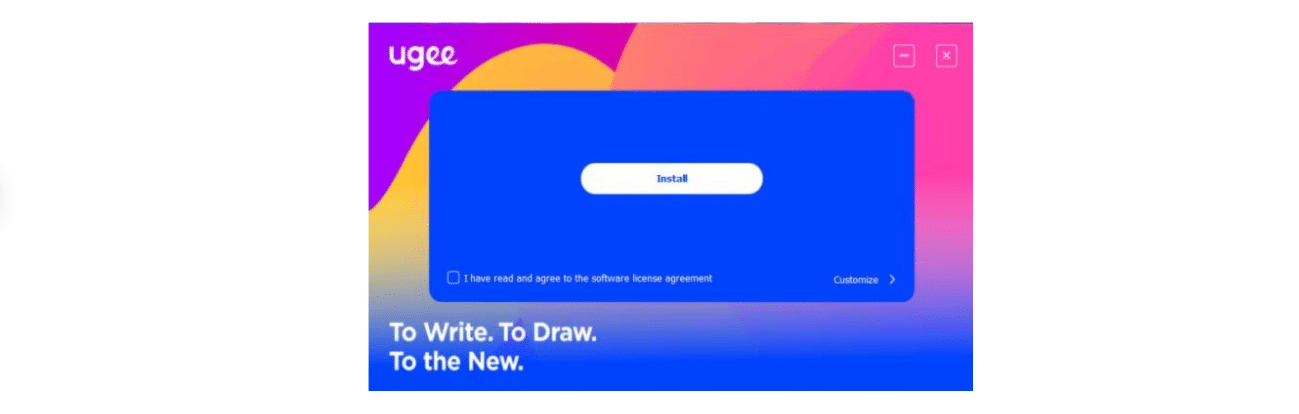
Процес встановлення драйвера для Windows

Встановлення драйвера для Windows завершено
5.2 Mac OS
Сумісно з Mac OS X 10.12 або новішої версії.
Після завершення завантаження відкрийте dmg-файл та виконайте наведені нижче кроки:
Крок 1: Продовжити
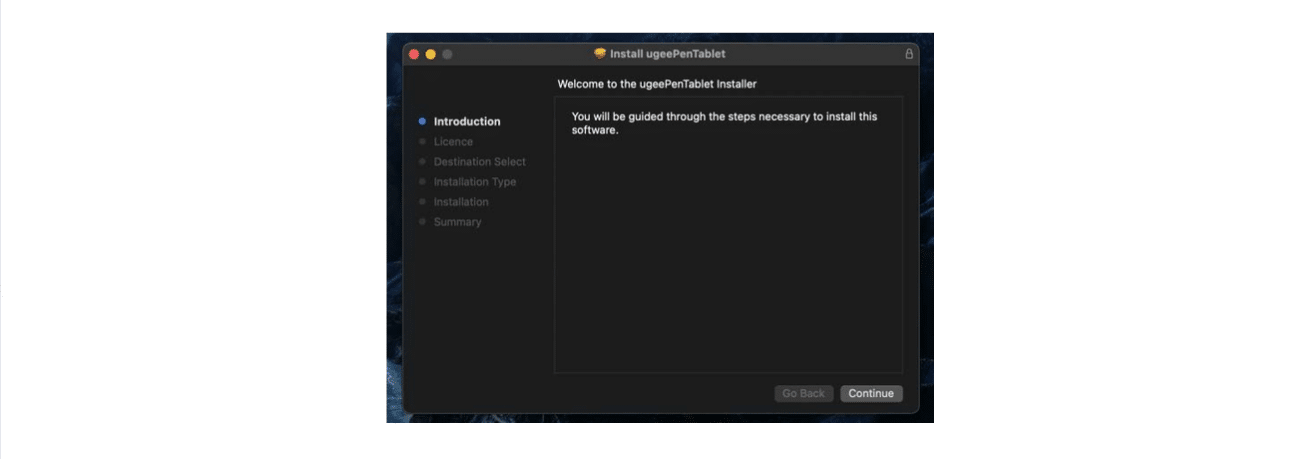
Крок 2: Продовжити
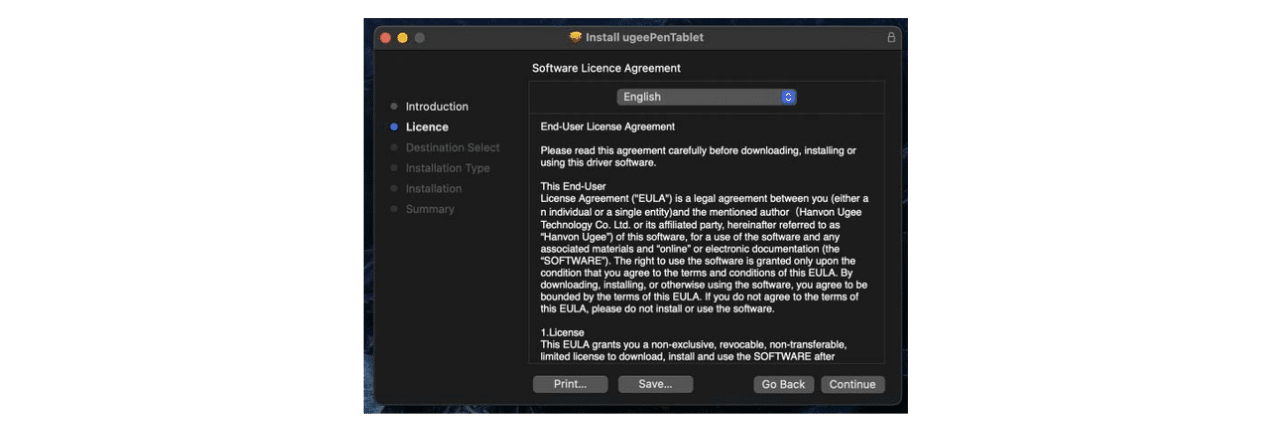
Крок 3: Прийняти
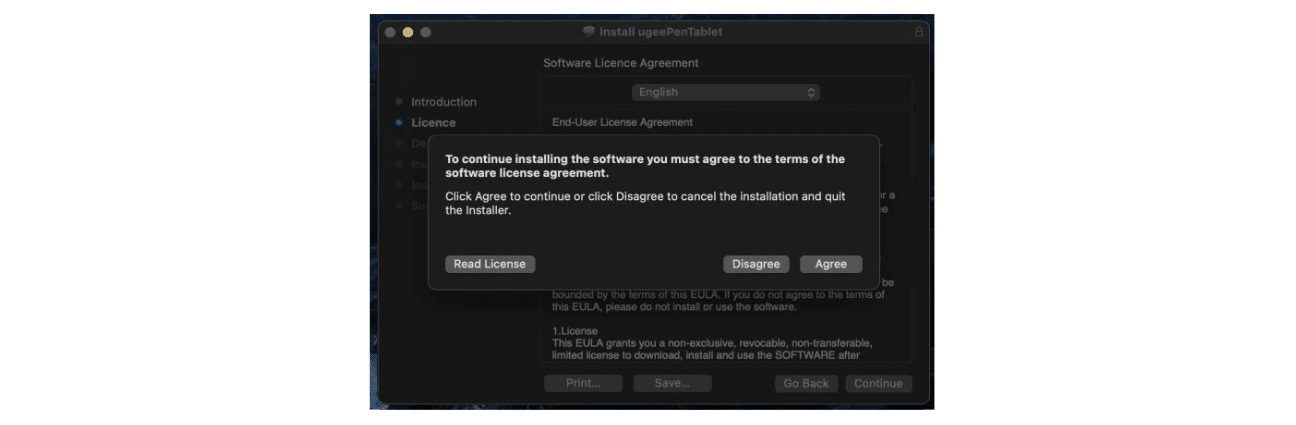
Крок 4: Встановити
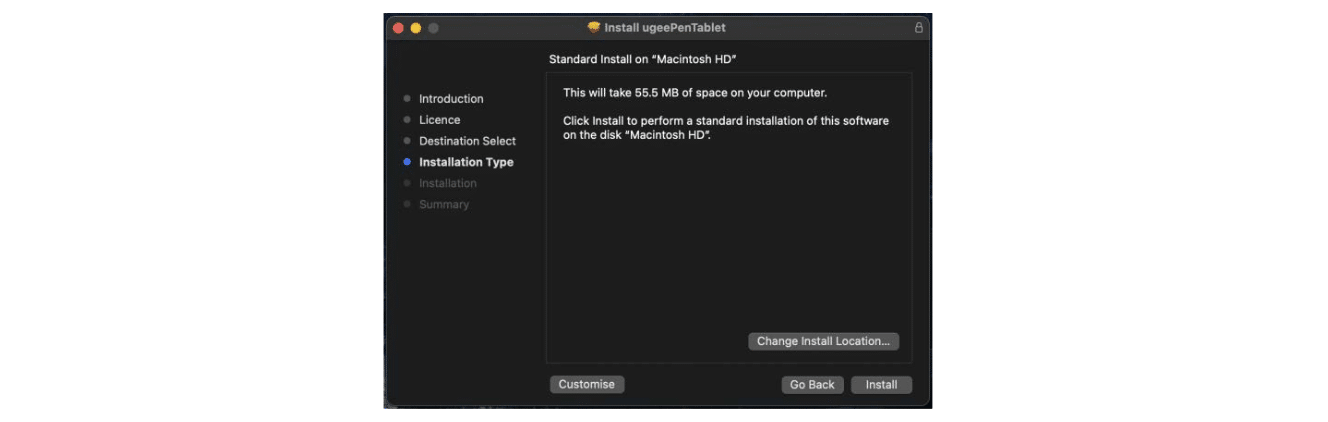
Крок 5: Уведіть пароль
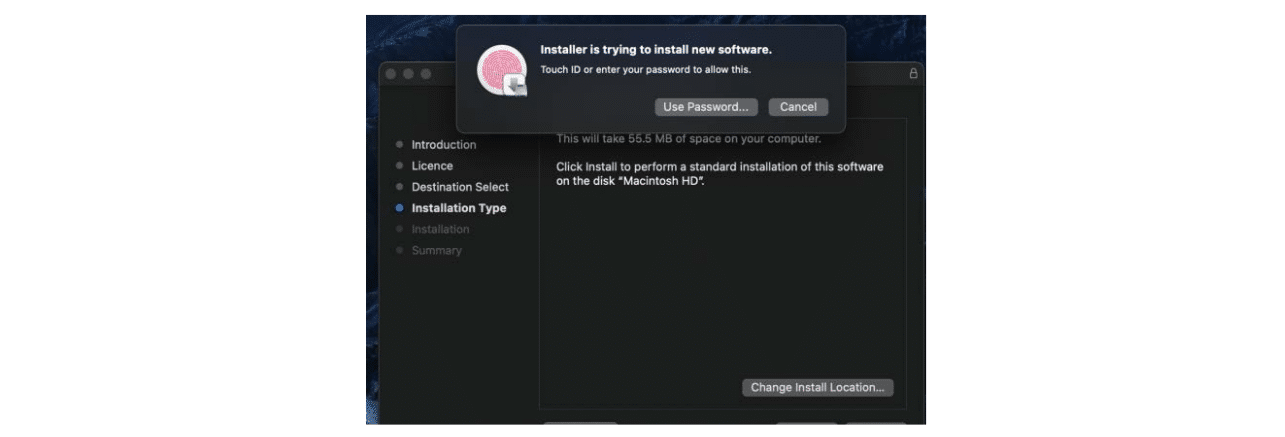
Крок 6: Встановити драйвер
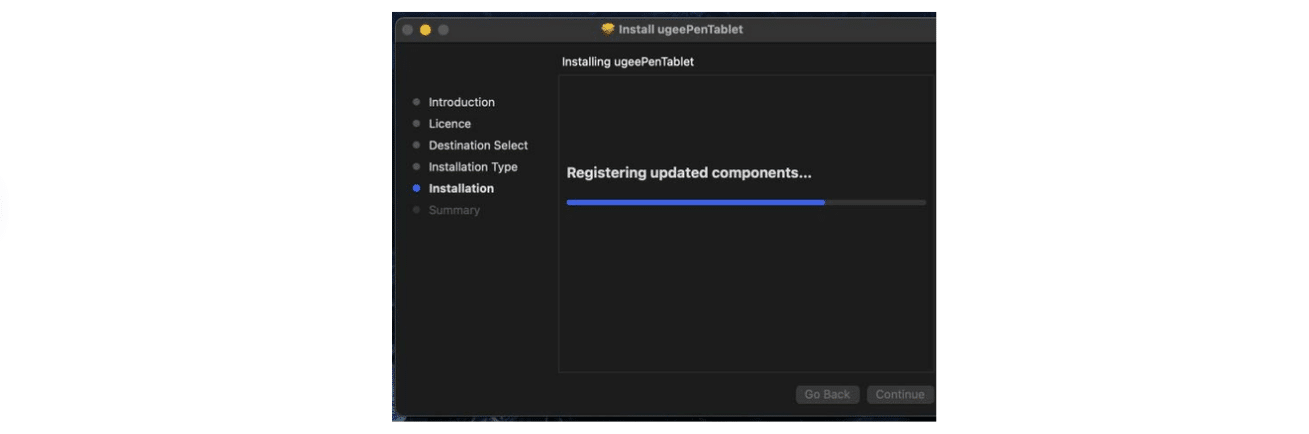
Крок 7: Встановлення завершено
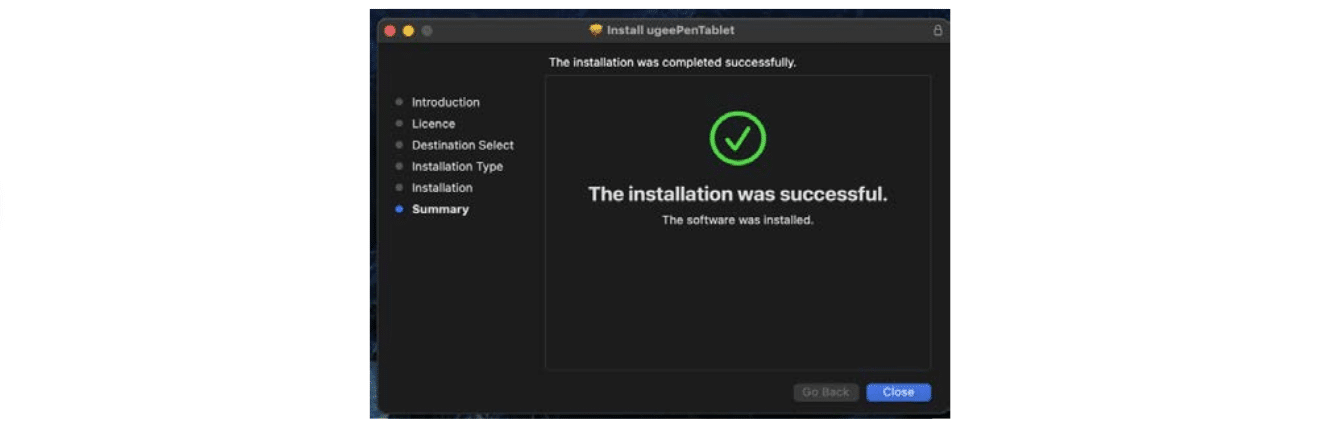
5.3 Linux
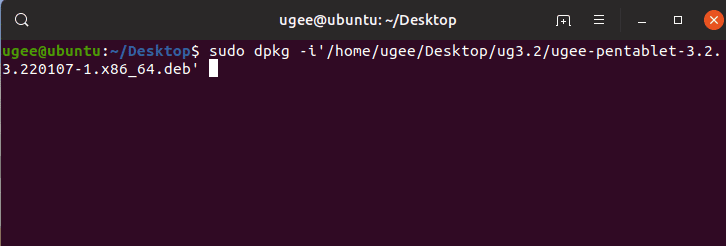
Deb: Уведіть команду sudo dpkg -i. Перетягніть інсталяційний файл у вікно і виконайте команду.
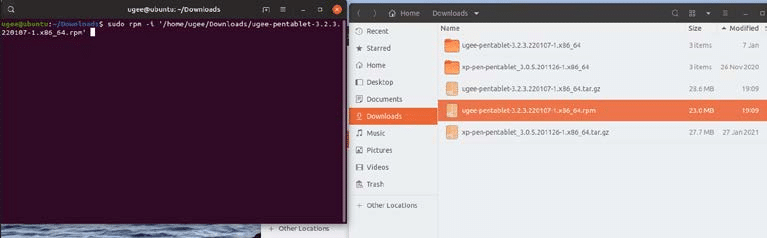
Rpm: Уведіть команду sudo rpm -i. Перетягніть інсталяційний файл у вікно і виконайте команду.
Tag.gz: Розархівуйте файл. Уведіть команду sudo. Перетягніть install.sh у вікно і виконайте команду.
6. Як користуватися драйвером
6.1 Підключіться до пристрою
Драйвер запуститься автоматично після встановлення. Якщо він не запускається автоматично, перейдіть до папки з драйвером і запустіть його вручну.
Шлях до програми для Windows: Пуск → ugeeTablet
Шлях до програми для Mac: Додатки → UgeePenTablet → ugeeTablet

Якщо пристрій не підключено або з’єднання не вдалося, ви побачите наступне повідомлення. У цьому випадку перезавантажте комп’ютер або драйвер, щоб підключити його знову, або зверніться за підтримкою до нашого сервісного персоналу.
Якщо у вас виникли запитання щодо підключення, натисніть на посилання «Як підключитися», «Не вдалося підключитися» або «Немає сигналу», щоб переглянути відповіді на поширені запитання. Якщо ви не можете знайти рішення там, ви можете натиснути кнопку «Зв’язатися» з нами, щоб звернутися до служби підтримки.
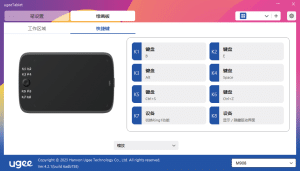
Якщо пристрій успішно підключено, у правому нижньому куті дисплея відобразиться його модель, наприклад, M908, як показано на зображенні.
За допомогою драйвера можна підключити до трьох пристроїв одночасно. Натисніть на випадне меню, щоб обрати пристрій, який потрібно активувати. Налаштуйте параметри пристрою після переходу на нього. Усі зміни застосовуються лише до цього пристрою.
6.2 Налаштування пера
6.2.1 Оперативна клавіша пера
Натисніть «Керування мишею», щоб налаштувати функції клавіш. Ви можете вибрати 7 команд: клавіатура, керування мишею, пристрій, запуск програми, системна функція, мультимедіа та вимкнення.
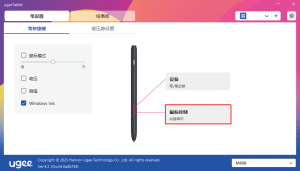
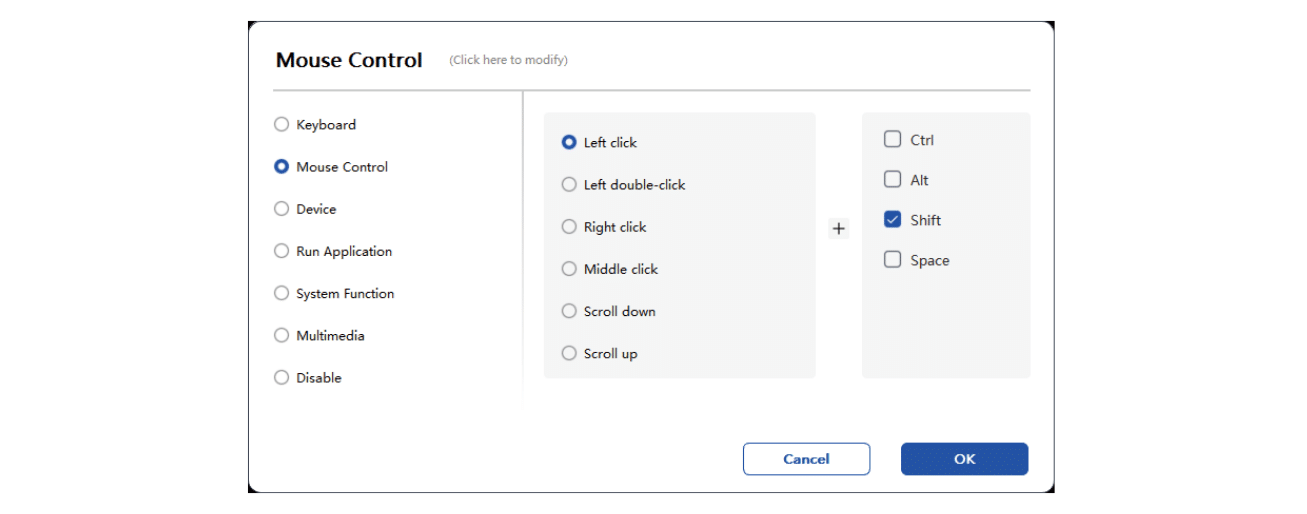
Керування мишею:
Налаштуйте мишу та комбінацію клавіш. Наприклад, якщо вибрати «Shift» та «Лівий клік», можна виконати призначену команду швидкого доступу, якщо програмне забезпечення підтримує цю комбінацію клавіш.
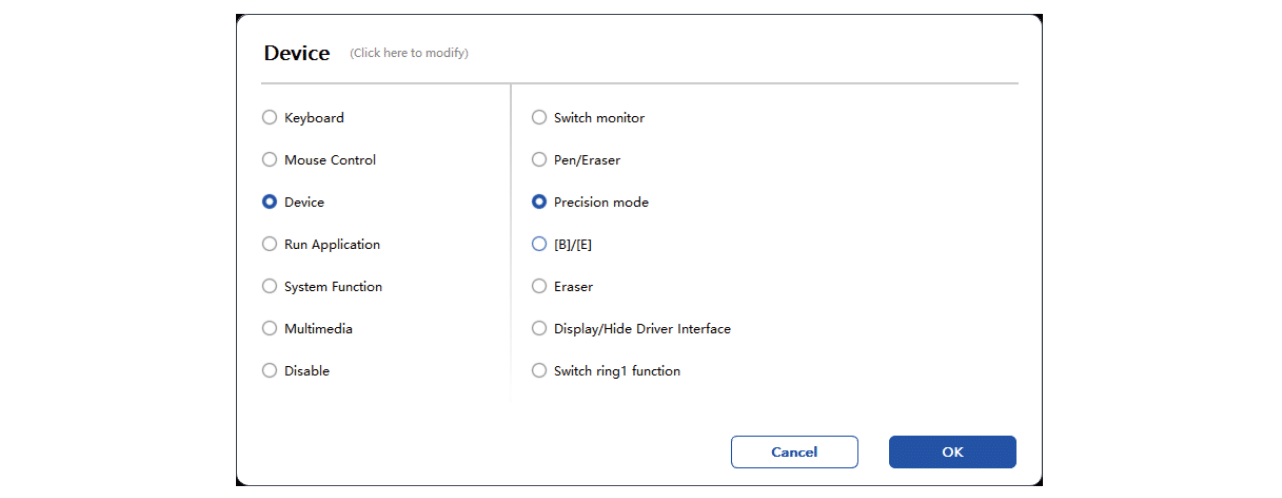
Пристрій:
Виконати вибрану функцію. Режим точності: обмежує робочу область до
невеликого діапазону. Ця функція дозволяє малювати в цій області з більшою точністю.
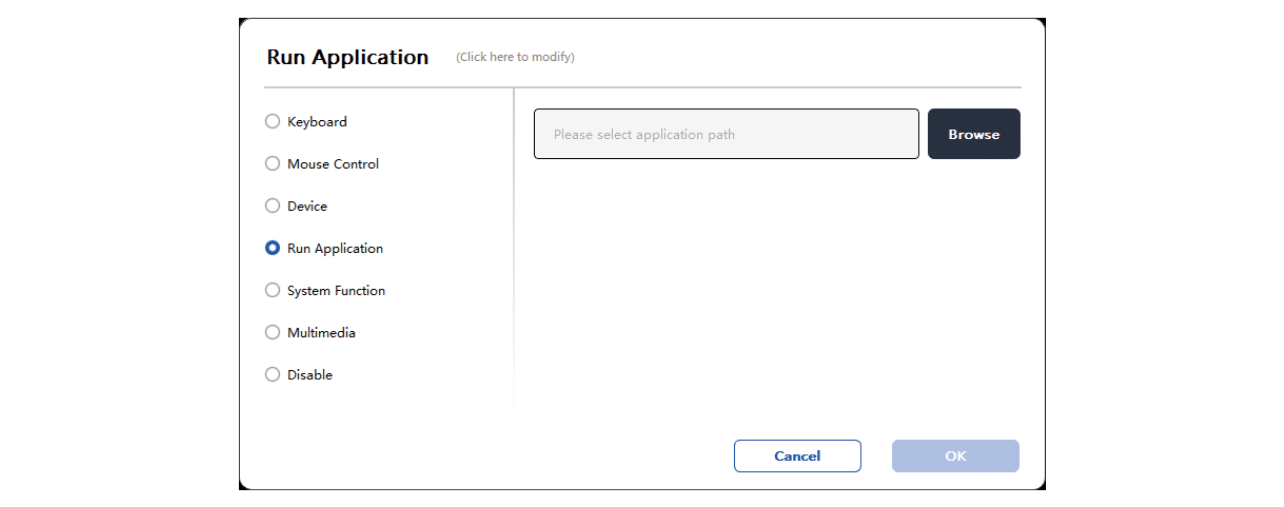
Запустити програму:
Запустіть вибрану програму. Наприклад, якщо ви вибрали запустити Photoshop, натисніть клавішу, і комп’ютер відкриє та запустить програму.
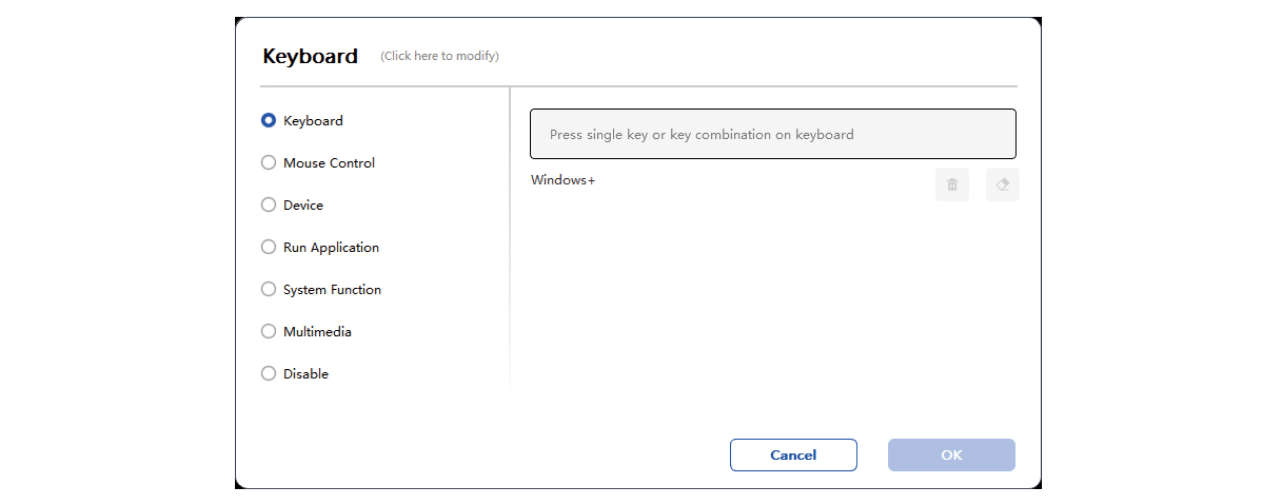
Клавіатура:
Налаштуйте комбінацію клавіш, наприклад, встановіть її як Alt+A в 3D MAX, щоб можна було використовувати інструмент вирівнювання. Очистити: Очистити всі комбінації клавіш у полі введення
Видалити: Видалити останню комбінацію клавіш
Windows+: Після натискання можна продовжити введення за допомогою інших комбінацій клавіш.
Наприклад, якщо потрібно встановити Windows+Shift+S, можна
натиснути Windows+, а потім вручну натиснути Shift+S, щоб завершити
налаштування.
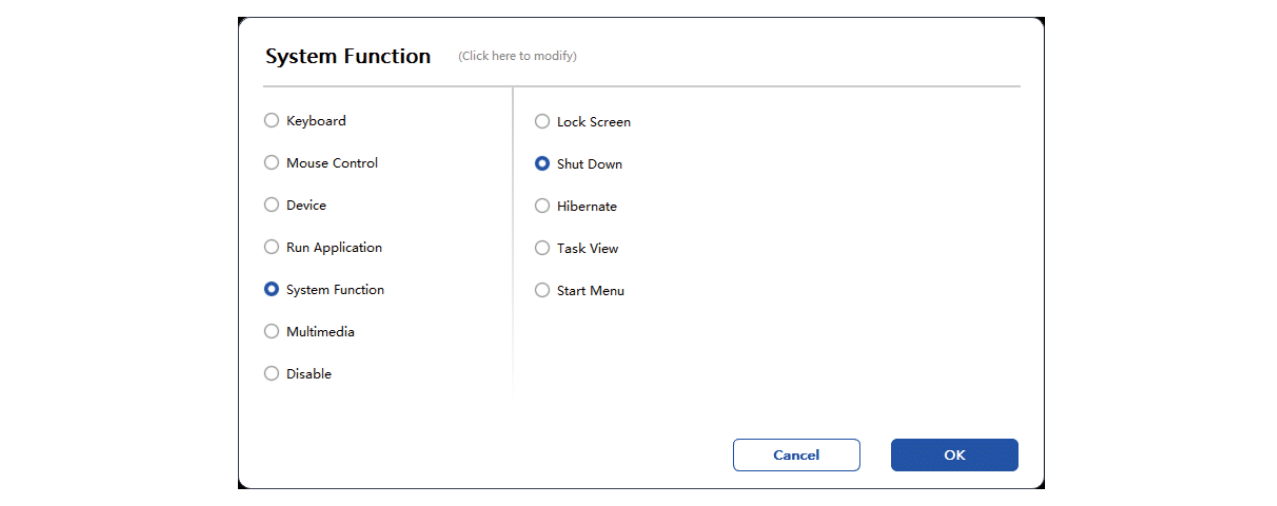
Системні функції:
Виконує вибрану системну функцію. Наприклад, виберіть «Вимкнути»,
натисніть клавішу, і комп’ютер автоматично вимкнеться.
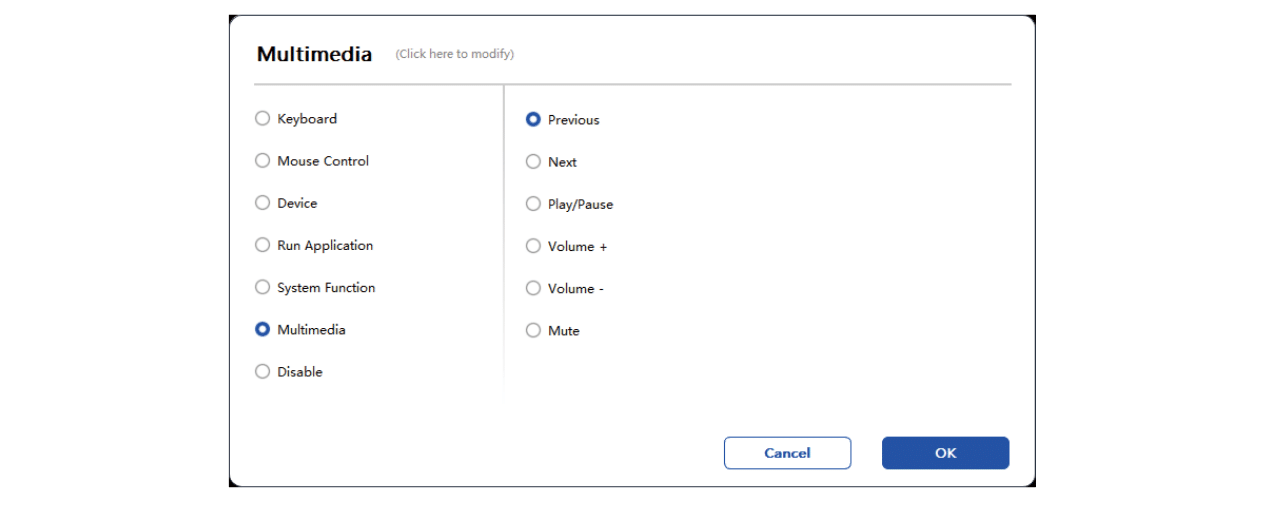
Мультимедіа:
Виконує вибрану мультимедійну функцію. Наприклад, виберіть «Попередній», натисніть клавішу, і комп’ютер відтворить попередню пісню.
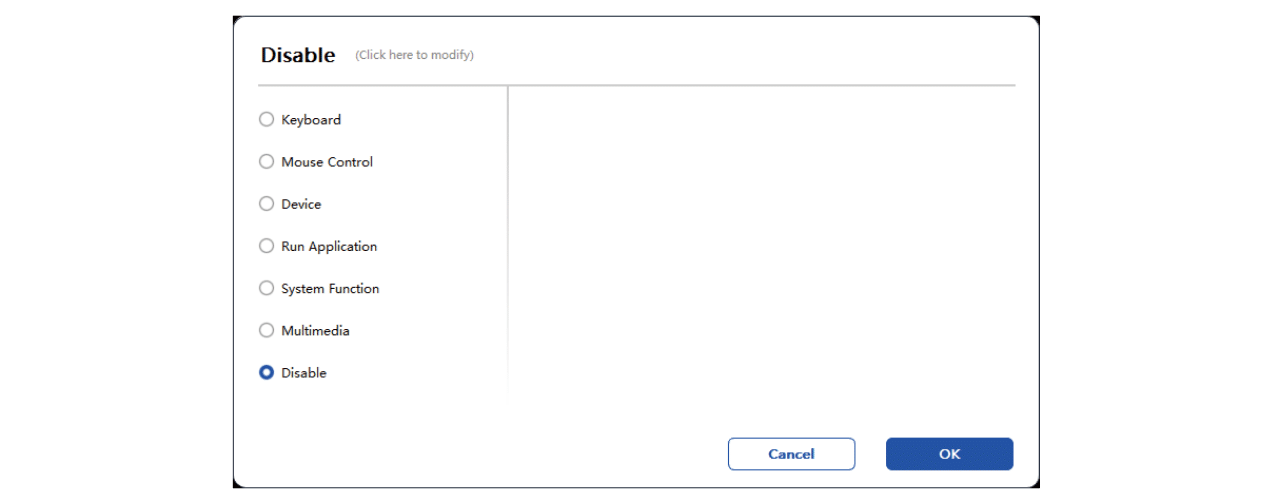
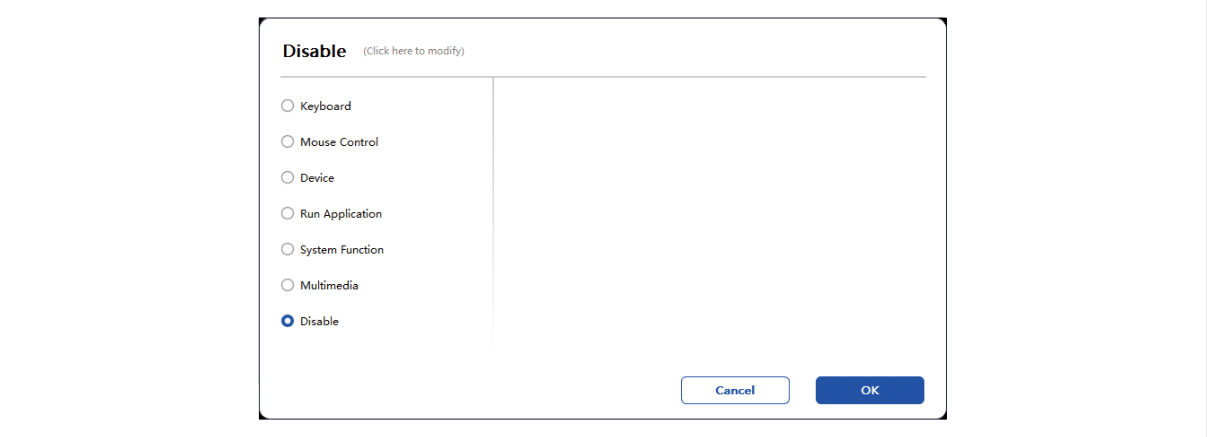
Вимкнути:
Якщо не встановлено жодної функції, після натискання клавіші нічого не відбудеться.
Режим миші:
Коли ви віддалите перо, курсор залишиться там, де ви його залишили, що схоже на роботу з мишею. Виберіть режим і ви зможете налаштувати швидкість курсору на вашому пристрої. Якщо режим не вибрано, за замовчуванням буде застосовано режим пера.

Тиск пера:
Якщо зняти позначку, ефект тиску стилуса не відображатиметься.

Нахил:
Якщо зняти позначку, ефект нахилу не відображатиметься.

Windows Ink (тільки для Windows):
Windows підтримує функцію рукописного введення. Якщо вам потрібно використовувати цю функцію в Microsoft Office/Whiteboard або іншому програмному забезпеченні, не вимикайте її.

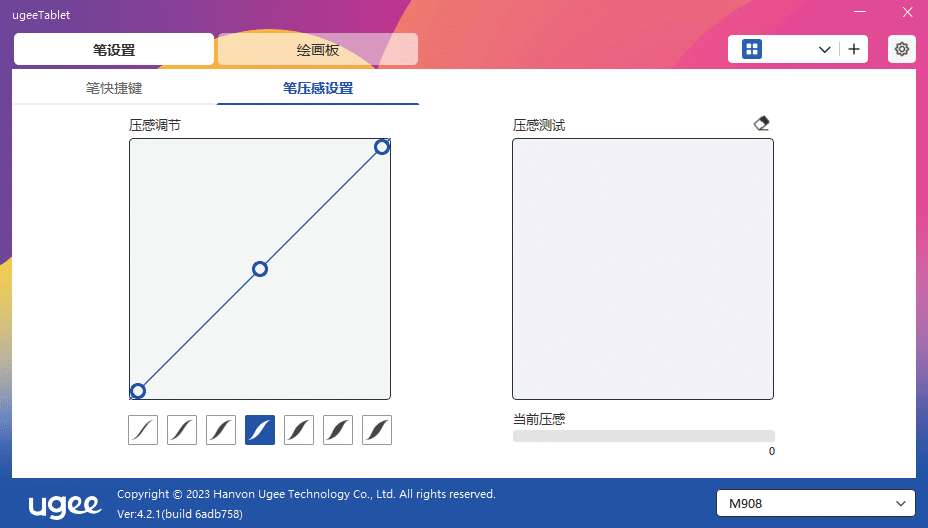
6.2.2 Налаштування сили натиску пера
Чутливість до натиску можна налаштувати, змінивши
криву сили натиску пера або перемістивши повзунок на індикаторі виконання. Перевірте поточний тиск пера за допомогою «Тесту натиску».
6.3 Планшет для цифрового малювання
6.3.1 Налаштування робочої області
Перейдіть до розділу «Робоча область» і визначте відповідність між робочою областю пристрою та областю відображення на екрані.
6.3.1.1 Екран
Якщо в режимі копіювання використовується кілька моніторів, робоча область пристрою буде відображена на всіх моніторах. Коли перо переміщується в робочій області, курсор на всіх моніторах переміщується одночасно.
Якщо в розширеному режимі використовується кілька моніторів, оберіть один з них на вкладках, щоб відобразити робочу область пристрою.
Існує два способи встановлення області відображення монітора:
(1) Перетягування чотирьох сторін: наведіть курсор на середину або краї чотирьох сторін, а потім натисніть і утримуйте ліву кнопку миші, щоб перетягнути чотири сторони;
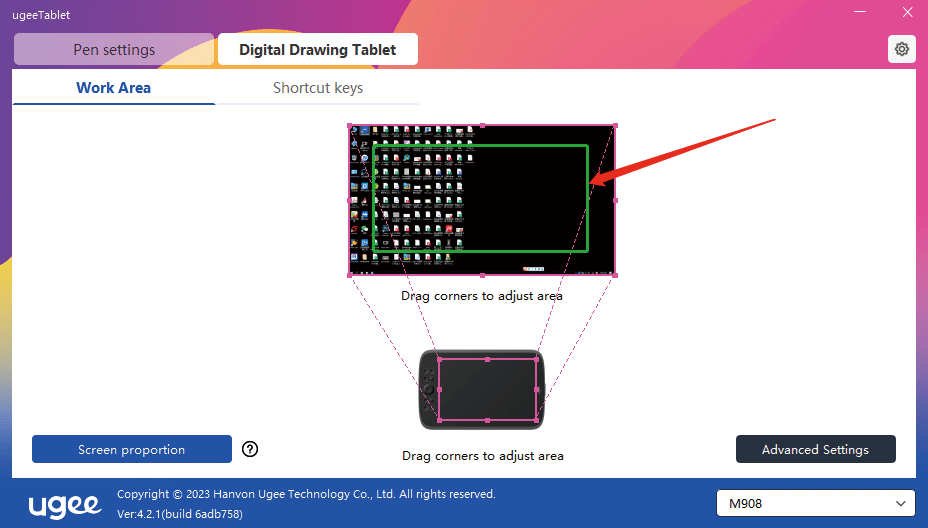
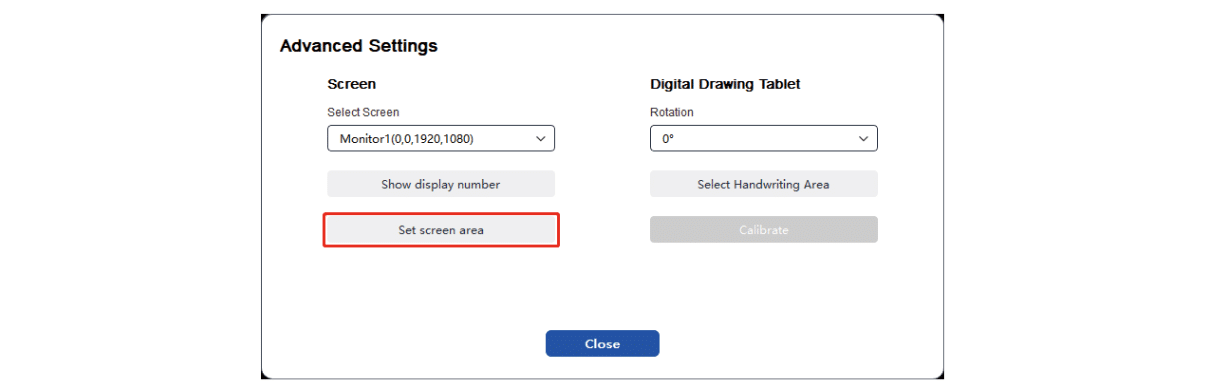
(2) Вибір області екрана: натисніть «Додаткові параметри», а потім оберіть «Виділення області екрана». Клацніть верхній лівий кут і нижній правий кут відповідно до підказок внизу монітора комп’ютера і визначте область відображення на екрані.
6.3.1.2 Планшет для цифрового малювання
Ви можете визначити робочу область поточного пристрою. Драйвер дозволяє зробити це наступними способами:
(1) Перетягування чотирьох сторін: наведіть курсор на середину або краї чотирьох сторін, потім натисніть і утримуйте ліву кнопку миші, щоб перетягнути чотири сторони.
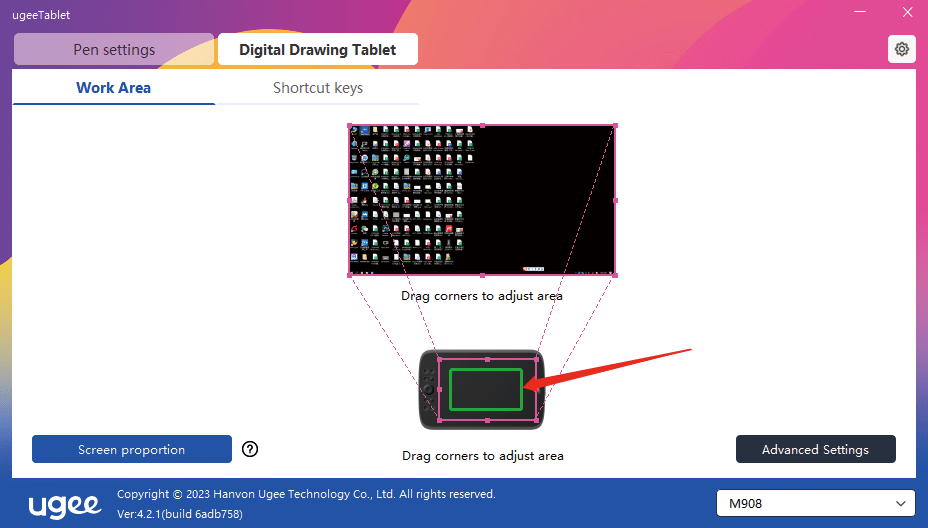
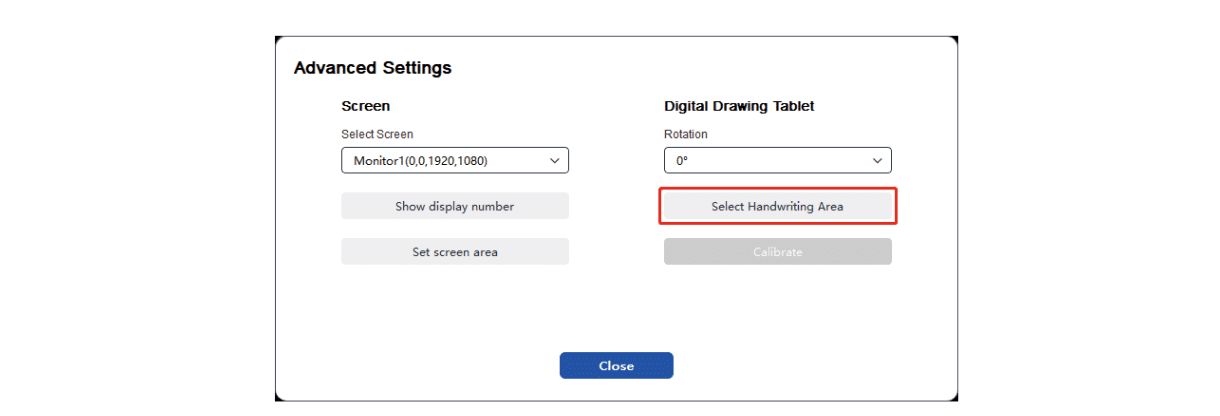
(2) Вибір області рукописного тексту: натисніть «Додаткові параметри», а потім оберіть «Виділити область рукописного вводу». Клацніть стилусом у верхньому лівому куті та нижньому правому куті пристрою, щоб вибрати область рукописного вводу відповідно до підказок у нижній частині монітора комп’ютера.
6.3.1.3 Пропорція екрана
Залежно від пропорції екрана, робоча область пристрою повинна мати таку ж пропорцію, як і вся область дисплея обраного монітора. Наприклад, якщо пропорція екрана 16:9, натискання кнопки «Пропорція екрана» встановить робочу область на 16:9.
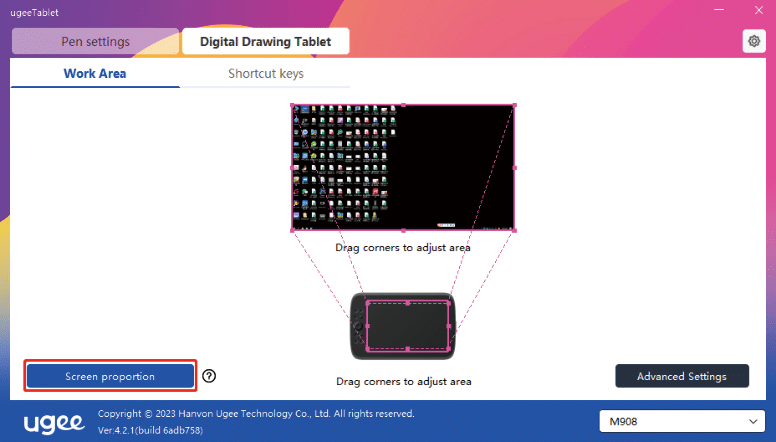
Примітка: Оберіть «Пропорція екрана» і намалюйте коло на пристрої, після чого на екрані відобразиться коло. Але частина робочої області пристрою може бути недоступною. Якщо параметр «Пропорції екрана» не обрано, на екрані може відображатися еліпс.
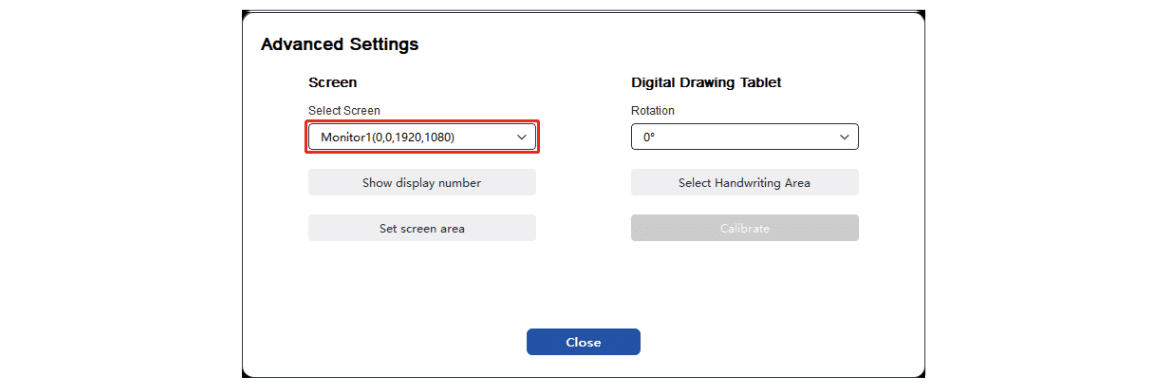
6.3.1.4 Додаткові налаштування
Оберіть екран:
Якщо комп’ютер підключено до другого екрана, ви можете потягнути вниз, щоб обрати цільовий екран для відображення пристроєм
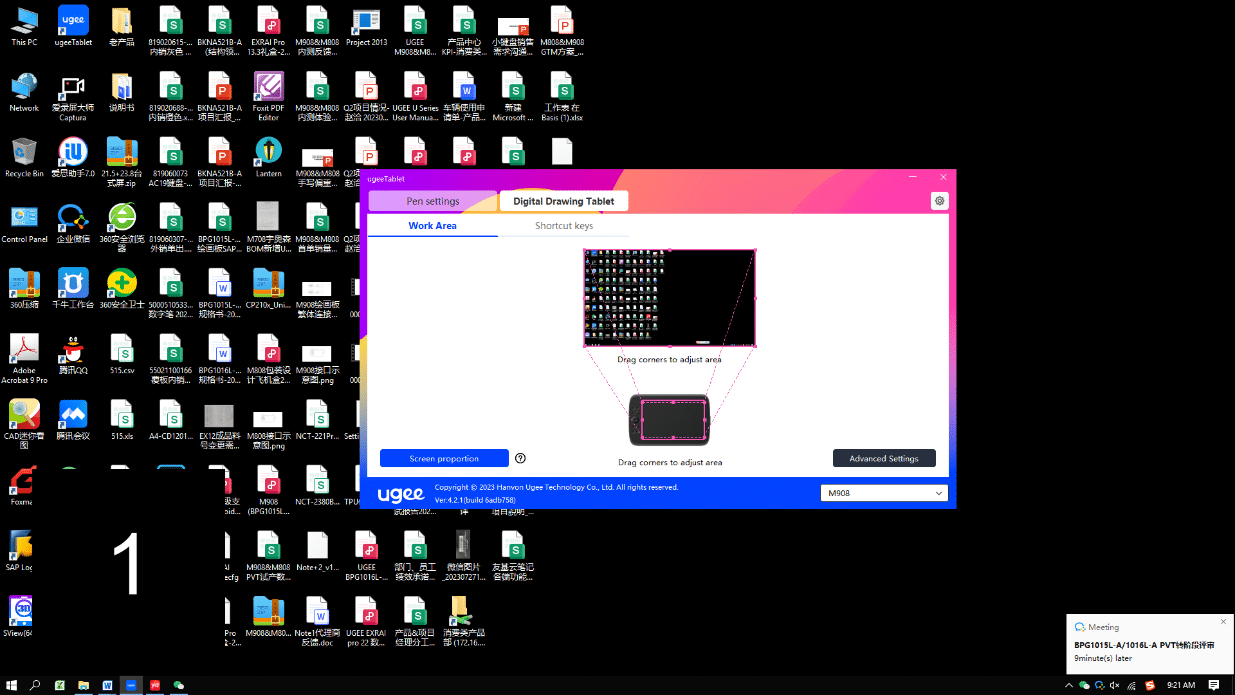
Показ номера монітора:
Визначте всі під’єднані монітори. Номер монітора відображатиметься в лівому нижньому кутку кожного монітора.
Встановлення області екрана:
Ви можете вручну вибрати робочу область екрана відповідно до підказок у нижній частині монітора комп’ютера. Для отримання додаткової інформації див. параметр «Вибір області екрана» у розділі 6.3.1.1.
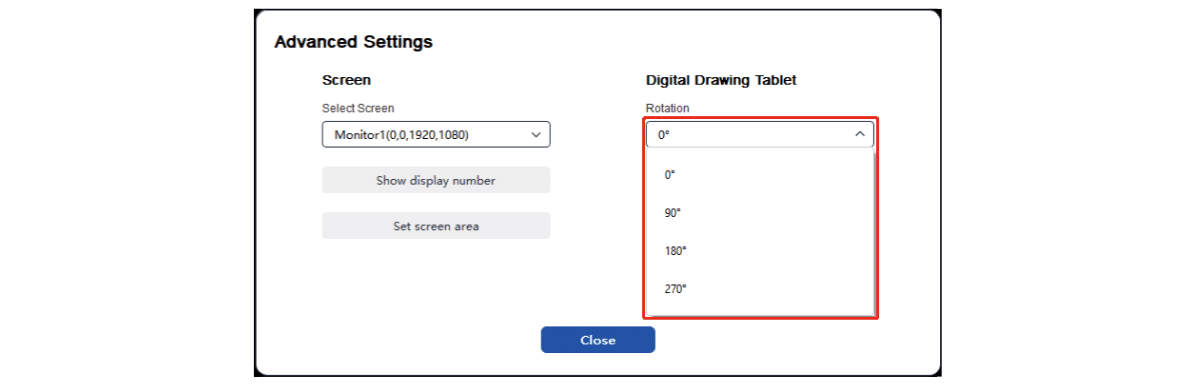
Налаштування обертання:
Ви можете налаштувати пристрій на 0°, 90°, 180° або 270°. Поверніть пристрій у відповідному напрямку після налаштування повороту.
Вибір області рукописного вводу:
Ви можете вручну вибрати робочу область для рукописного введення відповідно до підказок. Для отримання докладнішої інформації див. параметр «Вибір області» рукописного вводу в розділі 6.3.1.2
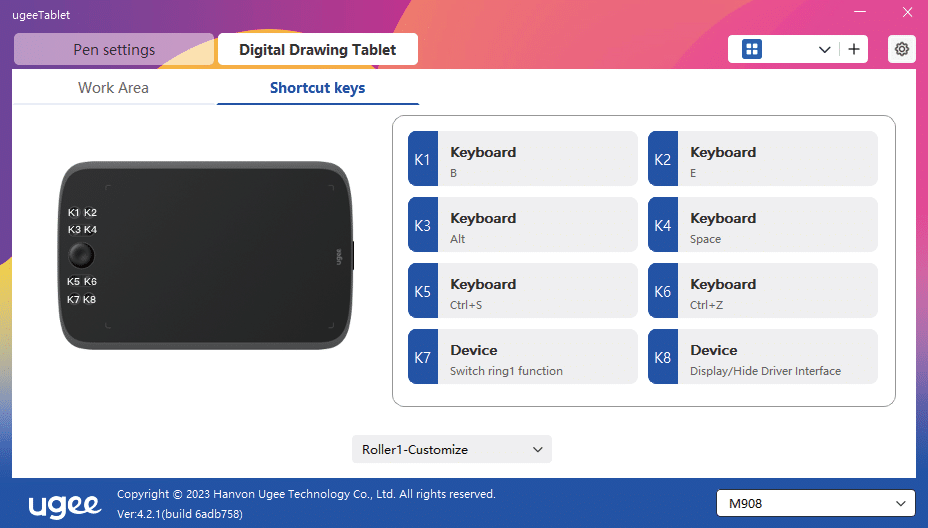
6.3.2 Налаштування оперативних клавіш
Розташування та кількість клавіш залежать від моделі виробу. M908 використовується тут для ілюстрації. Після обрання та натискання цільової клавіші з’явиться спливаюче вікно, в якому можна налаштувати функції клавіш. Ви можете обрати 7 типів клавіш: клавіатура, керування мишею, пристрій, запущена програма, системна функція, мультимедіа, а також вимикання.
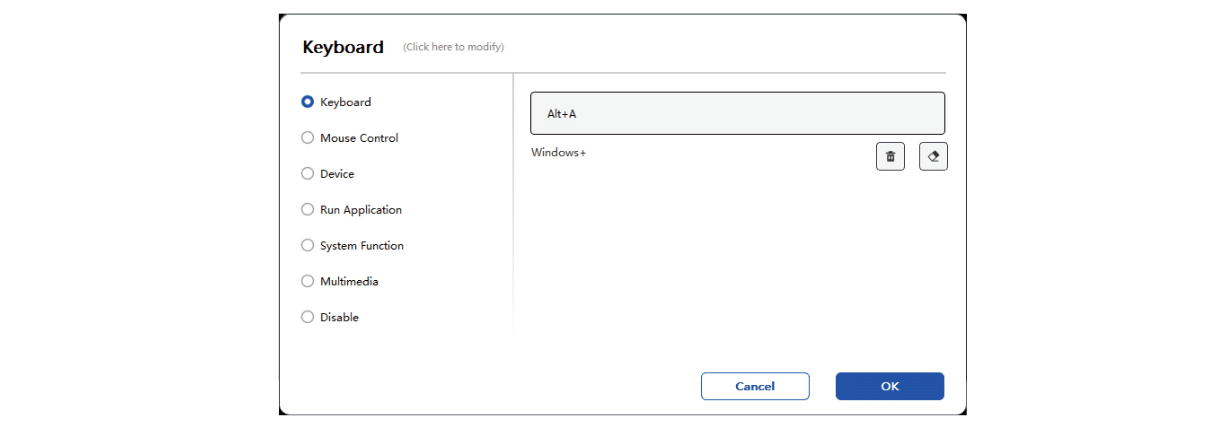
Клавіатура:
Встановлення комбінації клавіш, наприклад, [Alt]+[A] у 3d max для використання інструменту вирівнювання.
Очистити: очистити всі комбінації клавіш у полі введення
Видалити: Видалити останню комбінацію клавіш
Windows+: Після натискання можна продовжити введення з іншими комбінаціями клавіш. Наприклад, якщо вам потрібно встановити [Windows]+[Shift]+[S], ви можете натиснути Windows+, а потім вручну натиснути [Shift]+[S], щоб завершити виконання системних функцій:
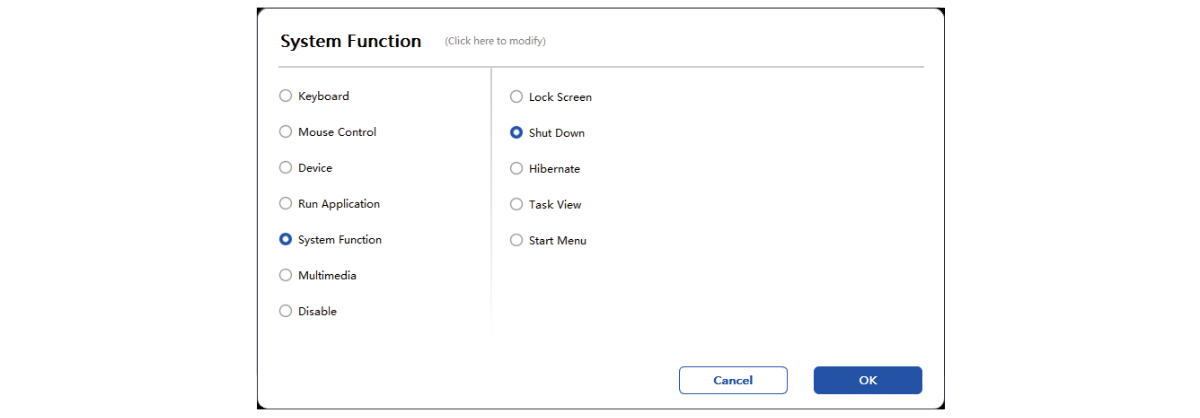
Функції системи:
Виконує обрану системну функцію. Наприклад, оберіть «Вимкнення», натисніть клавішу — і комп’ютер автоматично вимкнеться.
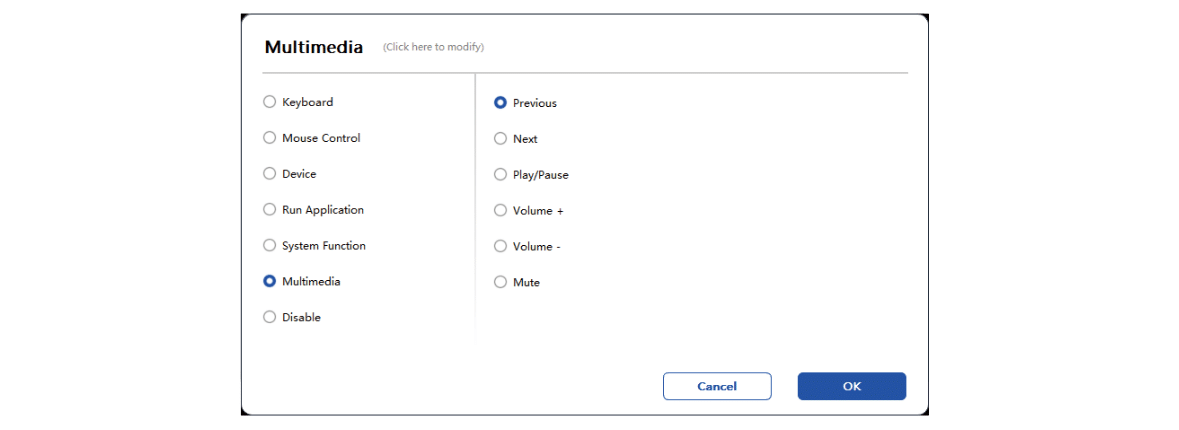
Мультимедіа:
Виконує вибрану мультимедійну функцію. Наприклад, виберіть «Попередня», натисніть клавішу — і комп’ютер відтворить попередню пісню.
Вимкнути:
Якщо не вибрано жодної функції, після натискання клавіші нічого не відбудеться.
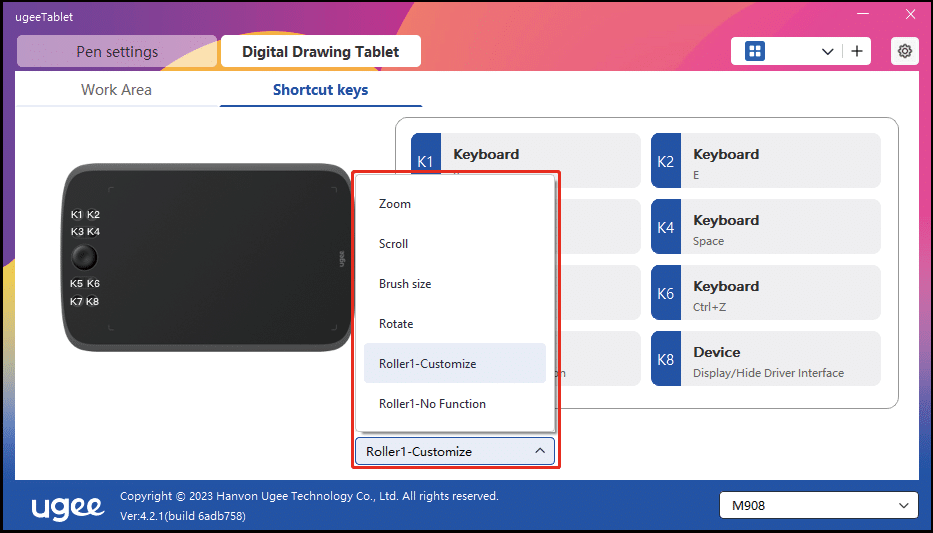
Колесо (тільки M908):
Деякі моделі пристроїв оснащені функцією ролика. Кнопка ролика відображатиметься на сторінці «Оперативні клавіші», яку можна натиснути для встановлення значення кнопки.
Ви можете налаштувати наступні чотири параметри:
(1) Масштаб: масштабування полотна
(2) Прокрутка: прокрутити полотно по вертикалі
(3) Розмір пензля: налаштування розміру пензля
(4) Обертання: обертання полотна
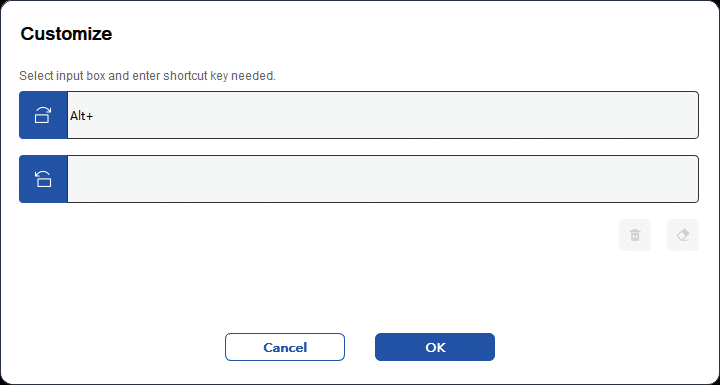
Крім того, ви можете встановити значення клавіші без функції або налаштувати значення клавіші. Після встановлення обертання за годинниковою стрілкою та проти годинникової стрілки значення клавіші можна налаштувати відповідно.
6.4 Налаштування драйвера
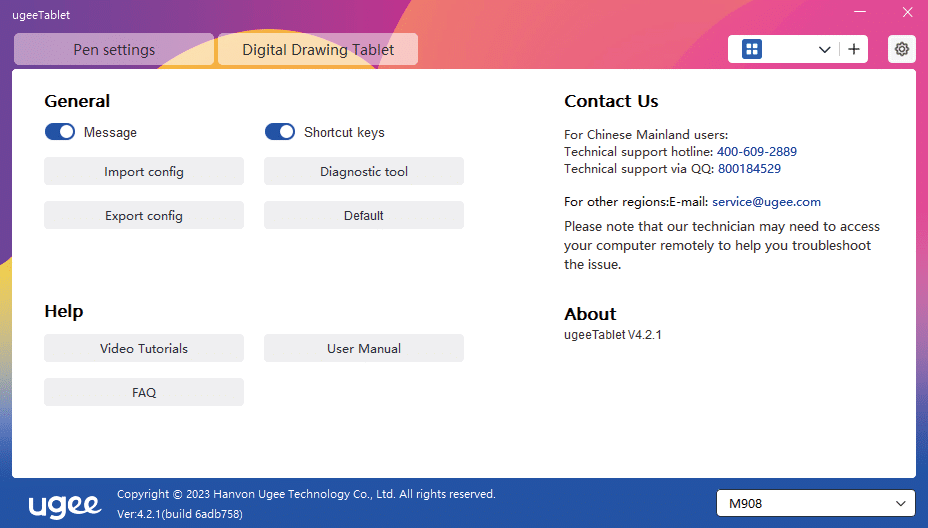
Підказка:
У вимкненому стані статус клавіш не відображатиметься внизу екрана, оскільки використовується пристрій і клавіші стилуса.
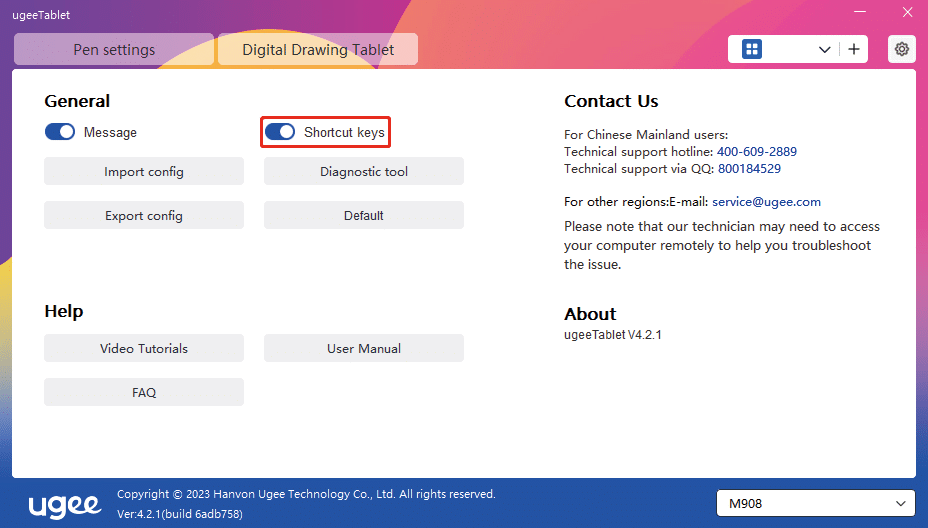
Увімкнення оперативних клавіш:
У вимкненому стані функції всіх клавіш на пристрої вимкнено.
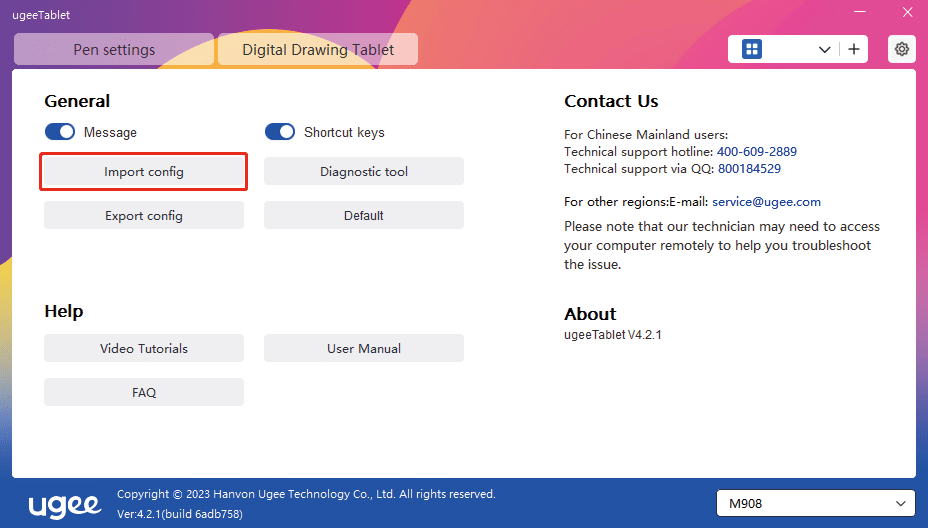
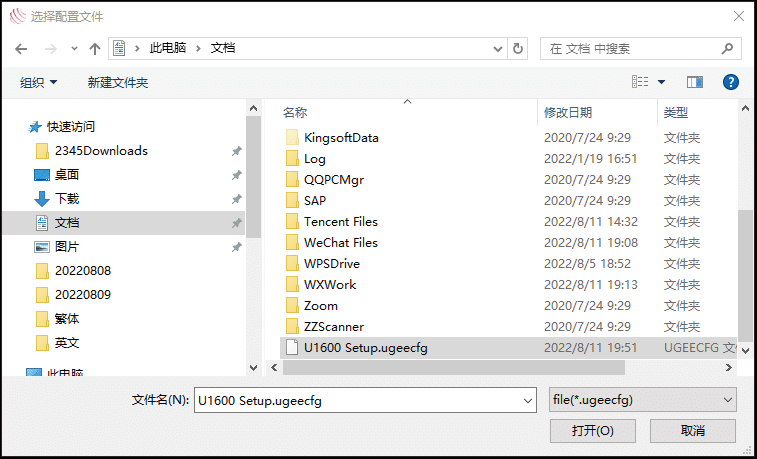
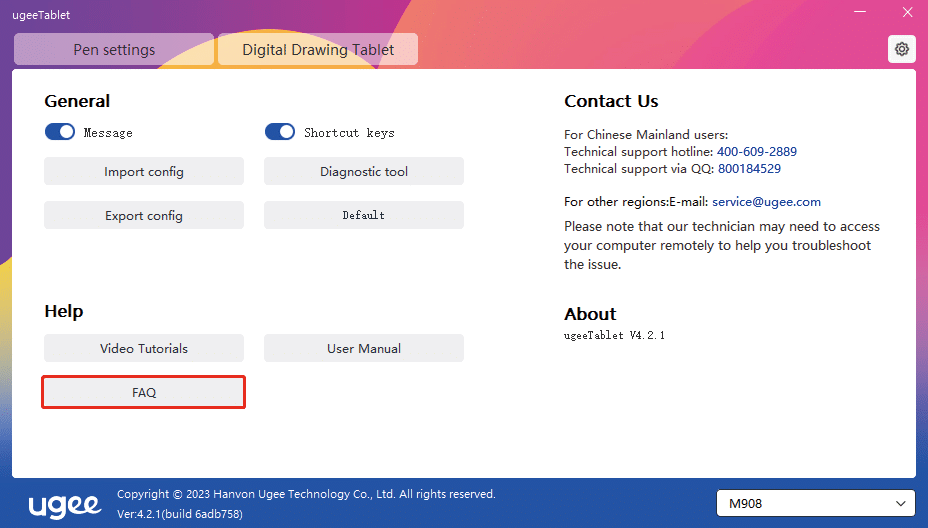
Імпортування конфігурації:
Ви можете імпортувати налаштовані оперативні клавіші та інші функції.
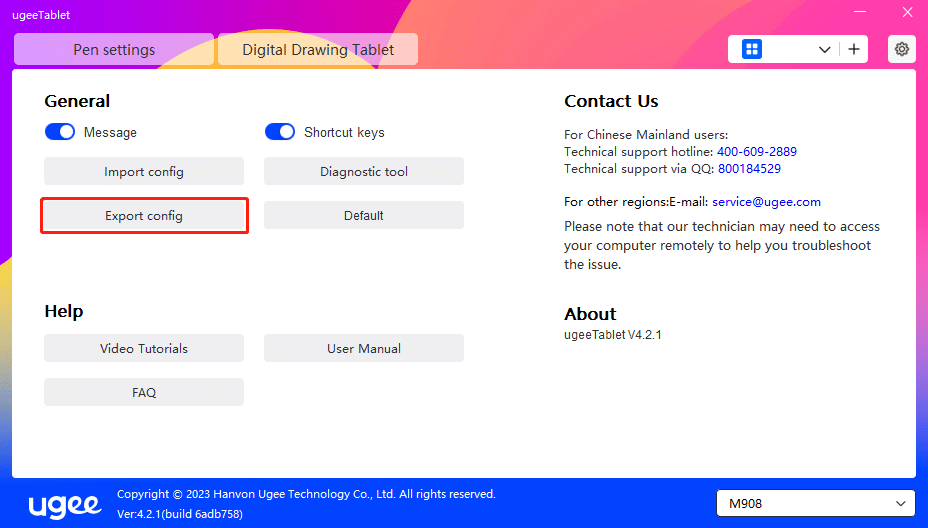
Екпортування конфігурації:
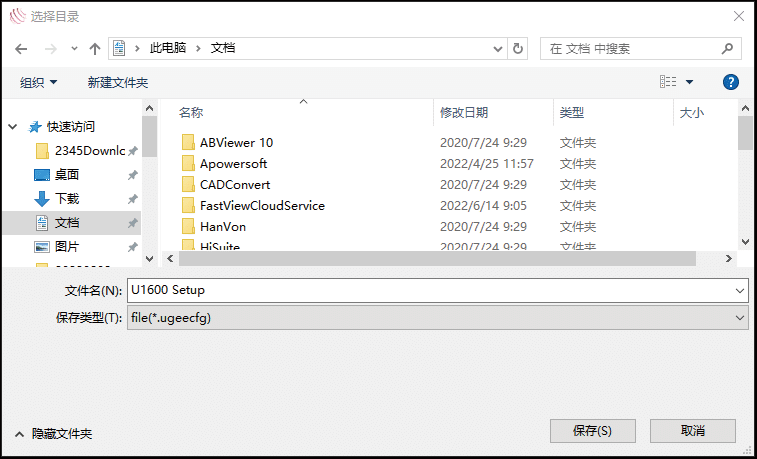
Експортуйте збережені налаштування у файл конфігурації. З’явиться спливаюче вікно, яке сповістить вас про успішний експорт файлу конфігурації.
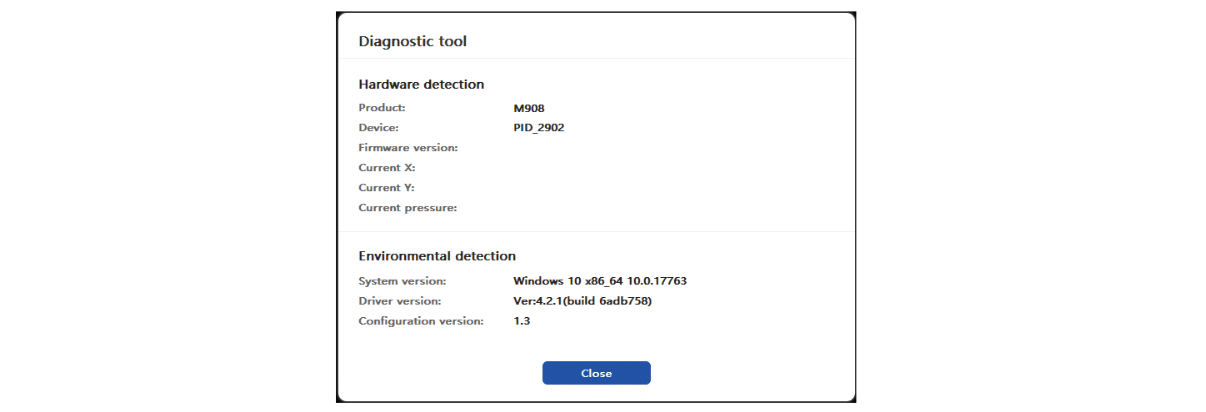
Засіб діагностики:
Якщо у вас виникли проблеми під час використання драйвера, скористайтеся засобом діагностики, щоб перевірити дані про апаратне забезпечення та середовище для усунення несправностей. Якщо ви звернетеся до нашої клієнтської та технічної підтримки, ці дані також будуть корисними для наших співробітників, щоб допомогти вам.
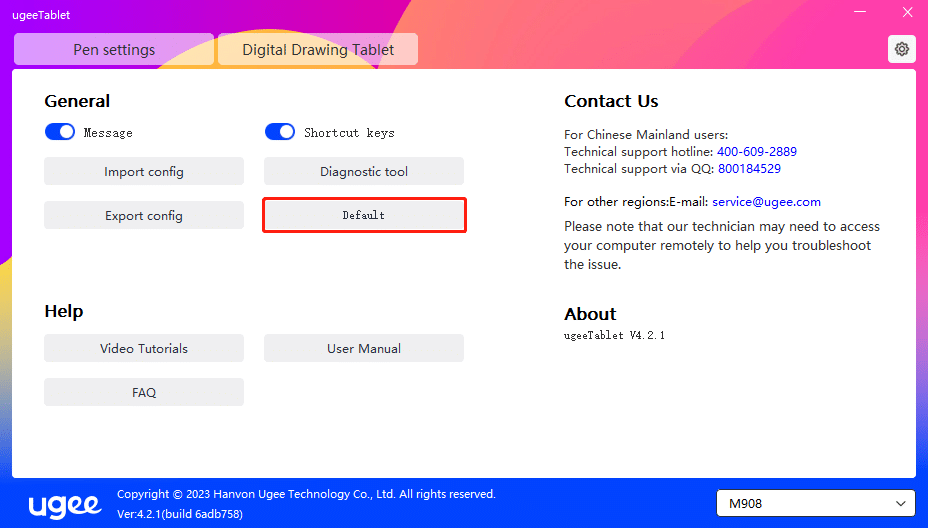
Типово:
Після натискання значення клавіш швидкого доступу, робочої області, налаштувань дисплея та інших параметрів буде відновлено до типових значень.
Відеоуроки:
Після натискання ви будете перенаправлені на сторінку відеоуроків через браузер комп’ютера.
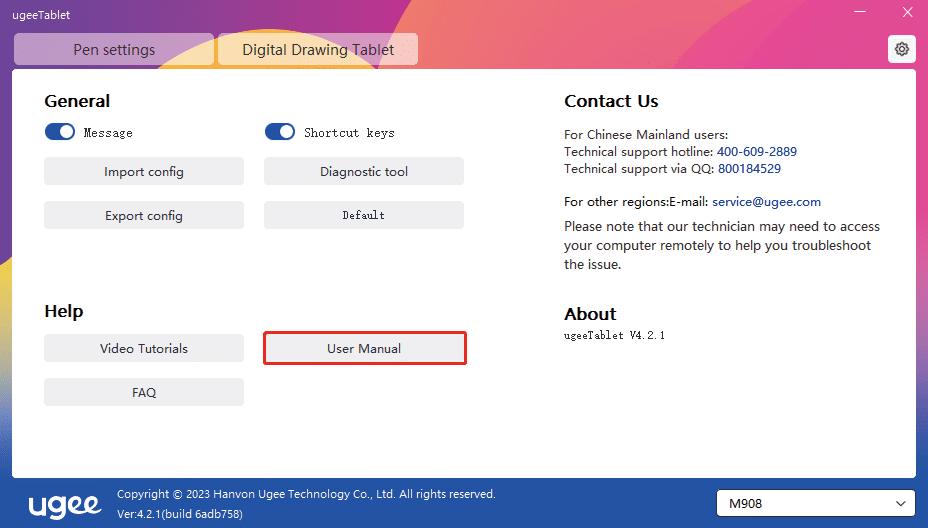
Переглянути посібник користувача:
Після натискання ви будете перенаправлені на сторінку «Пошук моделі» офіційного веб-сайту через браузер комп’ютера.
Поширені запитання
Після натискання ви будете перенаправлені на сторінку поширених запитань на офіційному веб-сайті через браузер вашого комп’ютера.
6.5 Додатки та інші
6.5.1 Додавання програми
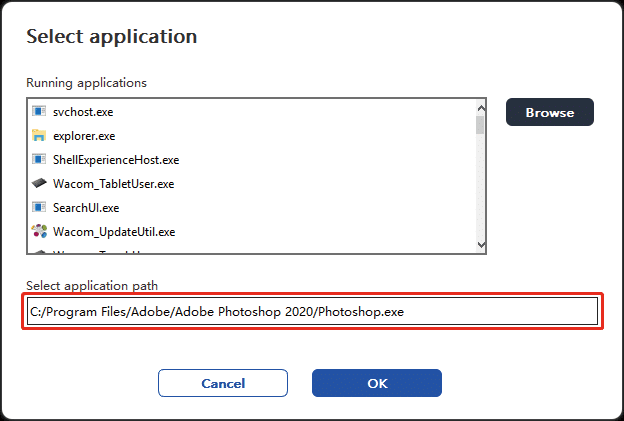
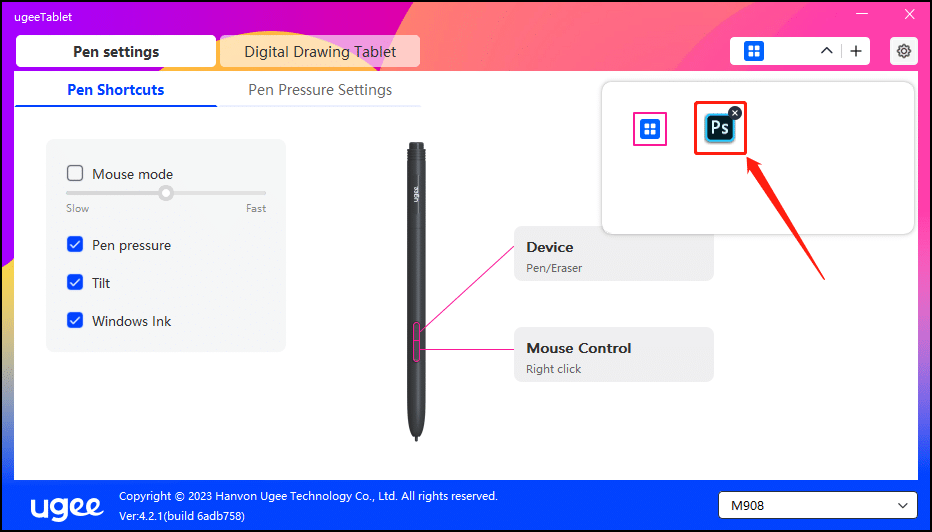
Натисніть на іконку «+» у верхньому правому куті, щоб додати програму.
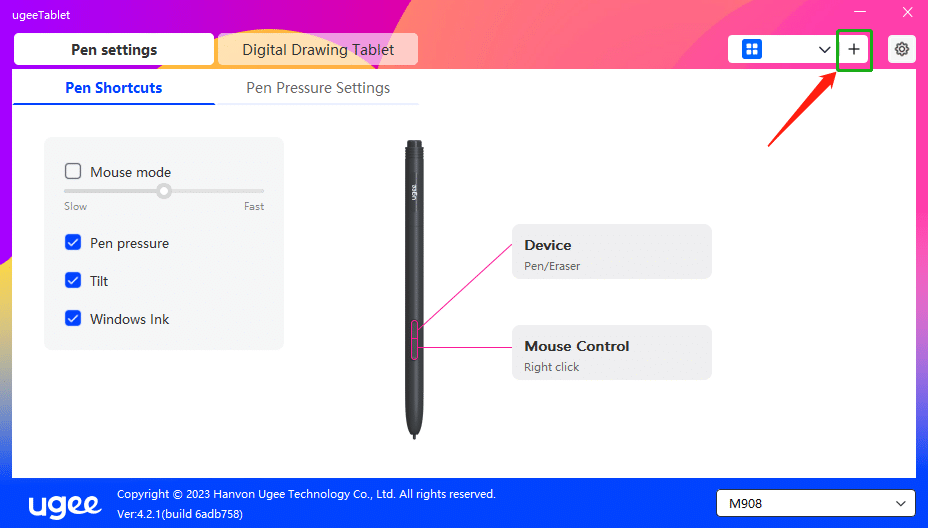
Виберіть програму зі списку встановлених програм або натисніть «Огляд» і оберіть шлях до програми.
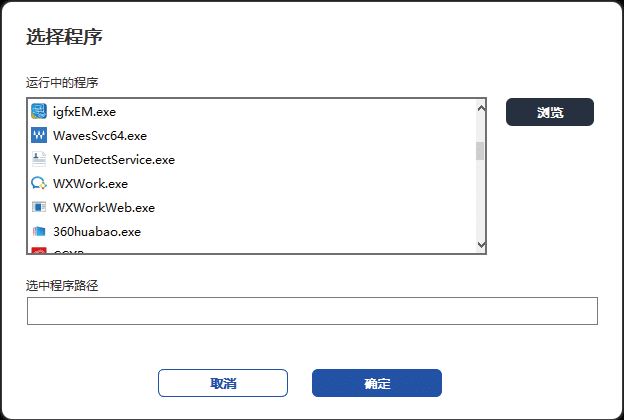
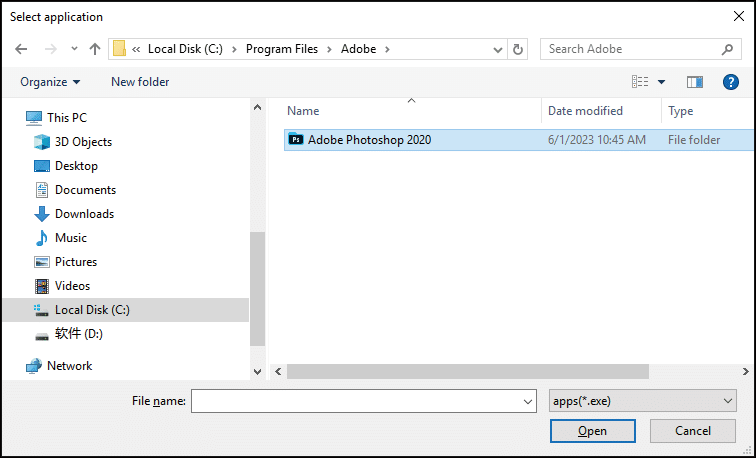
Далі натисніть «ОК», щоб додати вибрану програму.
6.5.2 Видалення програми
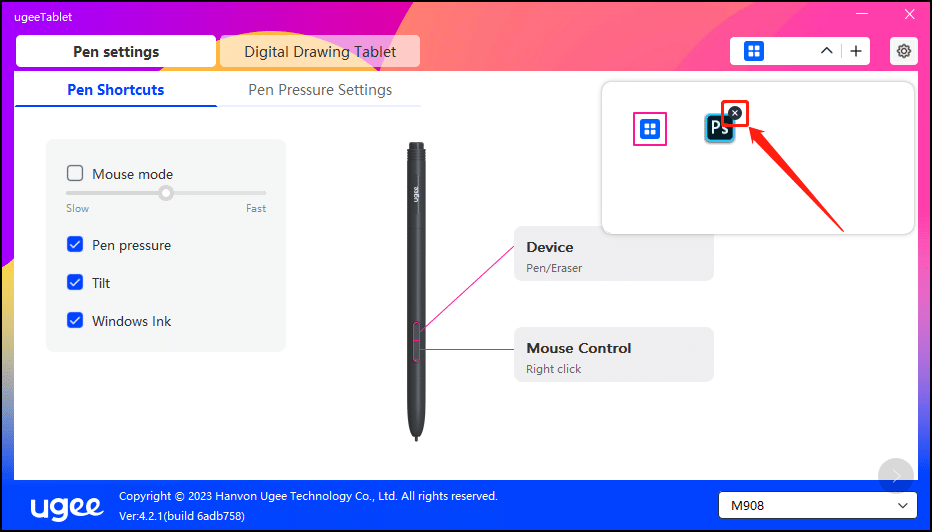
Натисніть на випадне меню і оберіть програму. Потім натисніть на «×» у верхньому правому куті, щоб видалити програму.
7. Видалення програми
7.1 Windows
Перейдіть до «Пуск» → «Налаштування» → «Програми» → «Програми та функції», знайдіть ugeeTablet і натисніть лівою кнопкою миші «Видалити» відповідно до підказок.
7.2 Mac OS
Перейдіть до «Перейти» → «Програми» та знайдіть ugeeTablet. Натисніть на «UgeeTabletUninstall» і дотримуйтесь вказівок для видалення.
7.3 Linux
Deb: уведіть команду sudo dpkg -r ugee-pentablet і виконайте її.
Rpm: уведіть команду sudo rpm -e ugee-pentablet і виконайте її.
Tag.gz: розпакуйте файл. Уведіть команду sudo. Перетягніть uninstall.sh у вікно і виконайте команду.