
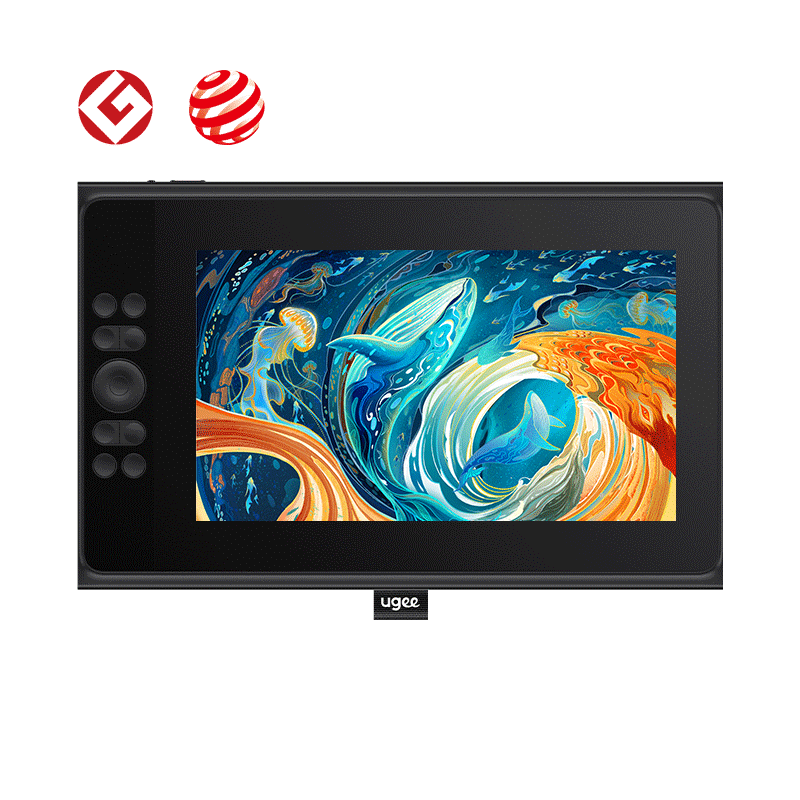
UE12 PLUS
Початок роботи UE12 PLUS
01 Огляд продукту
1.1 Вступ
1.2 Огляд продукту
1.3 Підключення
02 Вступ до драйвера
2.1 Завантаження драйвера
2.2 Встановлення драйвера
2.3 Використання драйвера
2.4. Видалення драйвера
01 Огляд продукту
1.1 Вступ
Дякуємо за вибір монітора для малювання ugee UE series (UE12/UE12 PLUS). Будь ласка, уважно прочитайте цей посібник, щоб краще зрозуміти та використовувати продукт. Цей посібник в першу чергу призначений для систем Windows, але якщо не вказано інше, відповідне вступ також застосовується до користувачів системи Apple.
Крім того, ми прагнемо постійно покращувати якість продукту та користувацький досвід, тому просимо вибачення за будь-які зміни в технічних характеристиках продукту без попереднього повідомлення.
1.2 Огляд продукту
1.2.1 Монітор для малювання
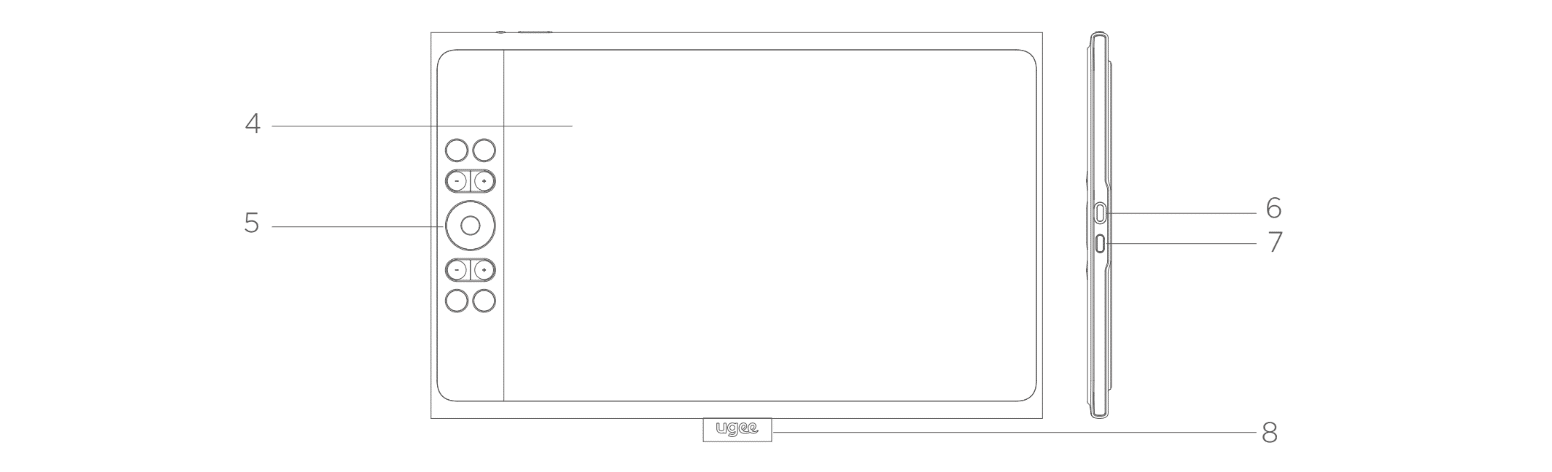
1 Індикатор
а. Натисніть кнопку живлення, щоб увімкнути монітор, після чого синій індикатор буде світитися постійно. Натисніть кнопку живлення ще раз, щоб вимкнути монітор.
б. У режимі очікування індикатор буде світитися постійно помаранчевим кольором.
с. Щоб увійти в режим графічного планшета, потрібно натиснути і утримувати кнопку живлення протягом 3 секунд. Індикатор буде почергово блимати синім і помаранчевим кольорами. Натисніть кнопку живлення
ще раз, щоб повернутися до звичайного режиму.
2 Кнопка живлення
3 Регулювання яскравості
а. Натисніть кнопку регулювання яскравості, щоб налаштувати яскравість.
b. Натисніть і утримуйте одночасно клавіші «+» і «–», щоб перейти в режим перемикання колірного простору.
4 Дисплей та робоча область
5 Клавіші швидкого доступу
6 Порт USB-C 1: для прямого підключення USB-C з повним набором функцій.
7 Порт USB-C 2: для підключення «3-в-1» або додаткового живлення монітора для малювання.
8 Чохол для стилуса
1.2.2 Стилус
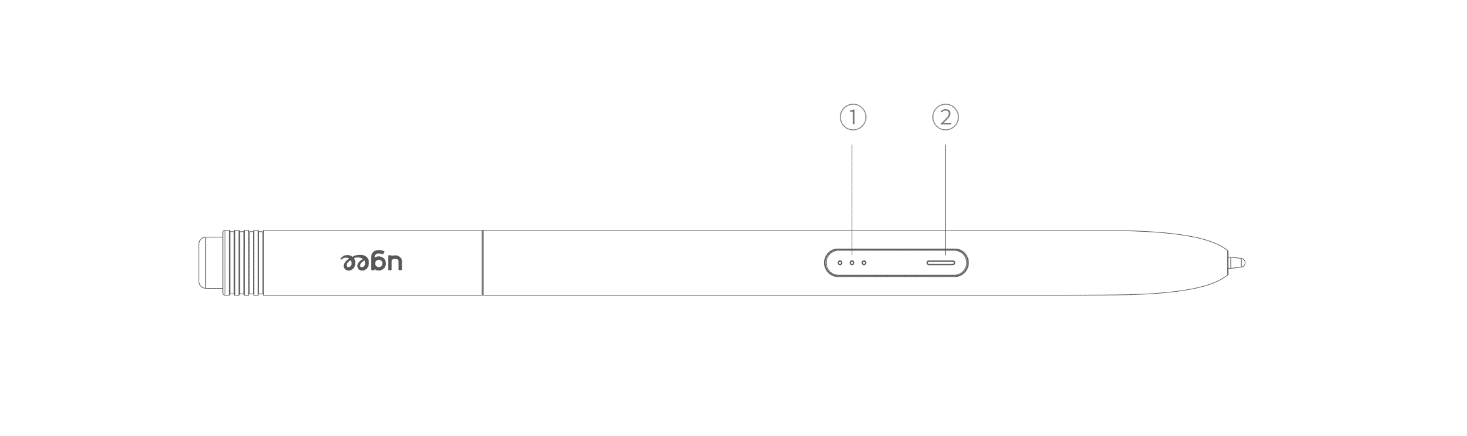
Ви можете змінювати та відключати функції кнопок швидкого доступу на стилусі за допомогою драйвера.
1 Кнопка вгору: Типово — перемикач стилус та ластик.
2 Кнопка вниз: Типово — права кнопка миші.
1.2.3 Аксесуари

Кабель USB-C — USB-C
Кабель USB-A — USB-C
Наконечники
Витягувач наконечників
1.3 Підключення
1.3.1 Підключення через USB-C
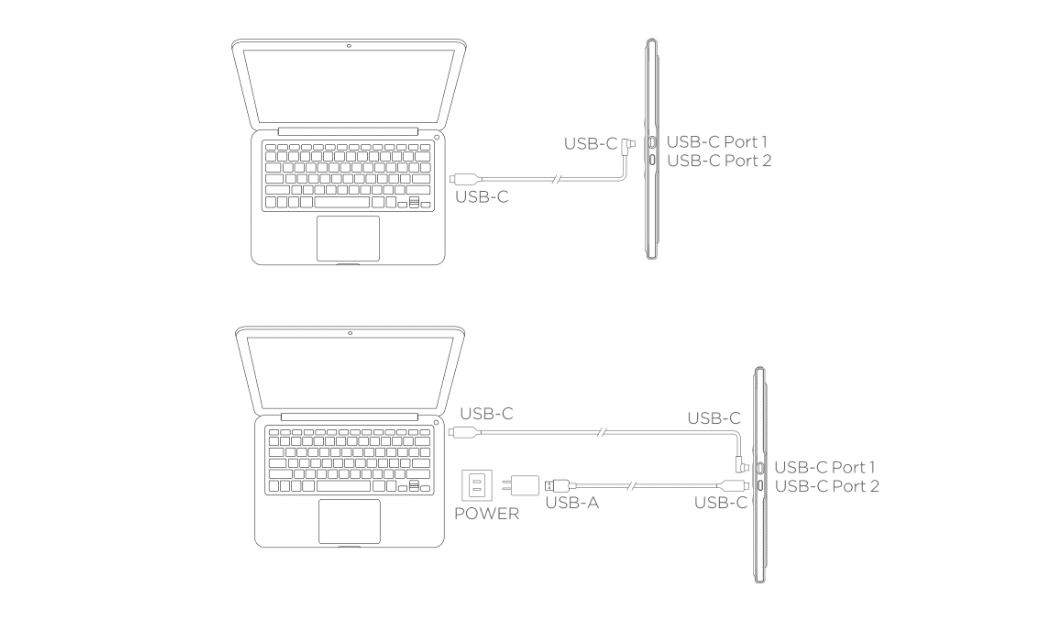
Підключіть комп’ютер і монітор для малювання за допомогою кабелю USB-C — USB-C. Якщо монітор для малювання не вмикається, підключіть його до блоку живлення за допомогою кабелю USB-A — USB-C. (Блок живлення не входить до комплекту і його потрібно
придбати окремо.)
Кабель USB-C — USB-C
Кабель USB-A — USB-C
Наконечники
Витягувач наконечників
Зображення наведено лише для ілюстрації.
Ваш комп’ютер повинен мати порт USB-C, який підтримує вихід графіки (DisplayPort Altemate mode).
1.3.2 Підключення «3-в-1»
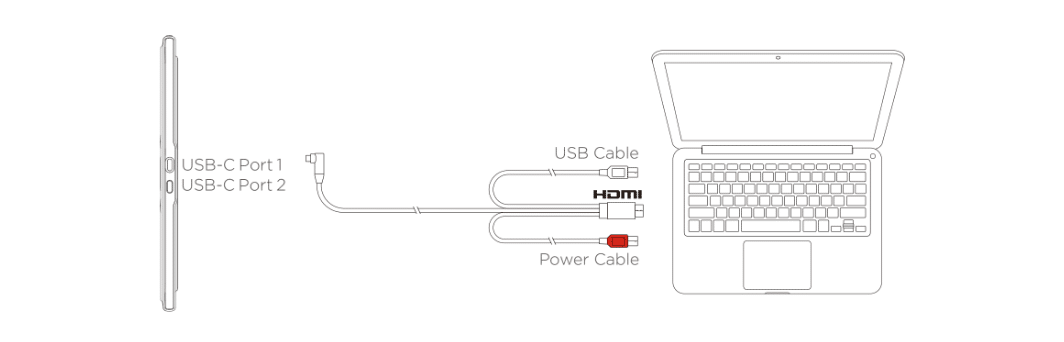
Зображення наведено лише для ілюстрації.
Кабель «3-в-1» не входить до комплекту і його потрібно придбати окремо. Цей кабель спеціально розроблений для цього виробу. Тому, будь ласка, придбайте його через офіційні канали. Кабелі, придбані з інших джерел, можуть не підходити для підключення до пристрою для нормального використання.
1.3.3 Підключення телефону або планшета Android
(1) Підключіть монітор для малювання безпосередньо до вашого пристрою за допомогою кабелю USB-C — USB-C.
(2) Якщо монітор для малювання не вмикається або ваш телефон або планшет швидко розряджається, підключіть до вашого пристрою адаптер живлення за допомогою кабелю USB-A — USB-C. (Адаптер не входить до комплекту і його потрібно придбати окремо.)
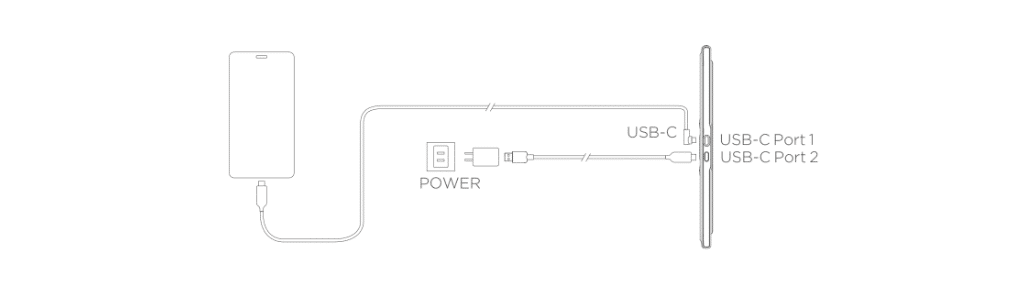
* Зображення наведено лише для ілюстрації.
* Інформацію про сумісні моделі телефонів дивіться на офіційному веб-сайті.
02 Вступ до драйвера
2.1 Завантаження драйвера
Перейдіть на веб-сайт ugee (www.ugee.com) і завантажте драйвер для відповідної операційної системи та моделі придбаного вами продукту.
Перед встановленням драйвера вимкніть усі антивірусні програми та графічне програмне забезпечення, видаліть драйвери (якщо такі є) цифрових графічних планшетів та моніторів інших виробників. Для оптимальної роботи перезапустіть комп’ютер після завершення встановлення. Для найкращої продуктивності вашого пристрою рекомендуємо встановити найновіший драйвер.
2.2 Встановлення драйвера
2.2.1 Windows
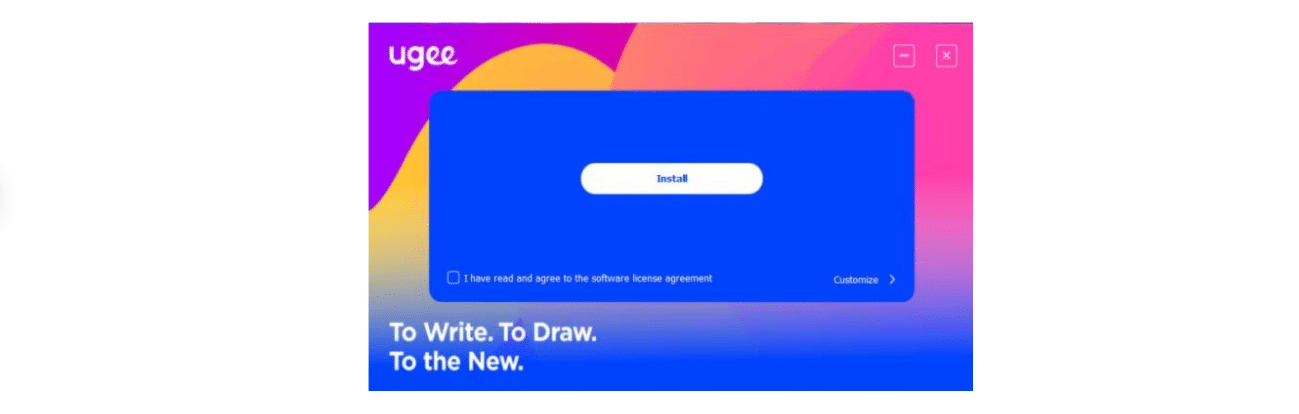
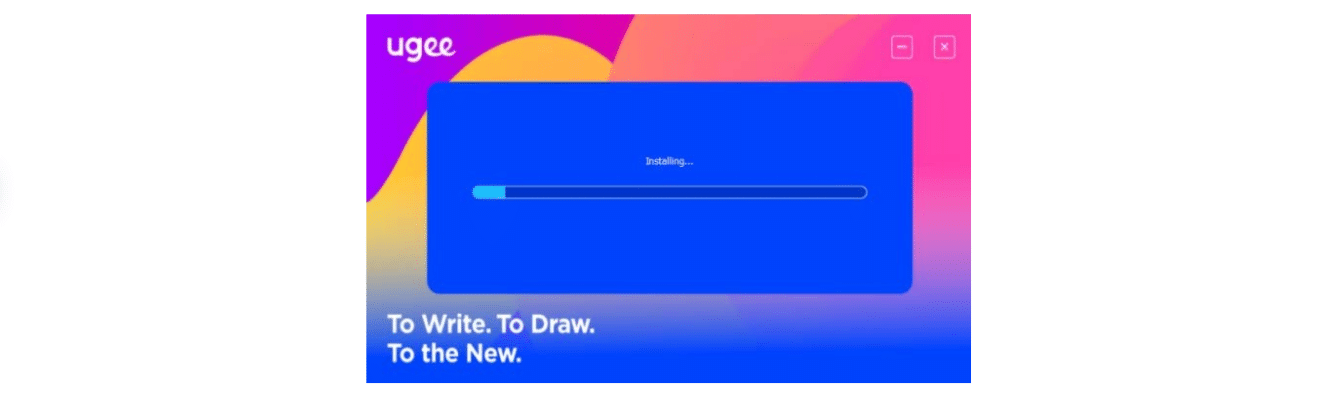
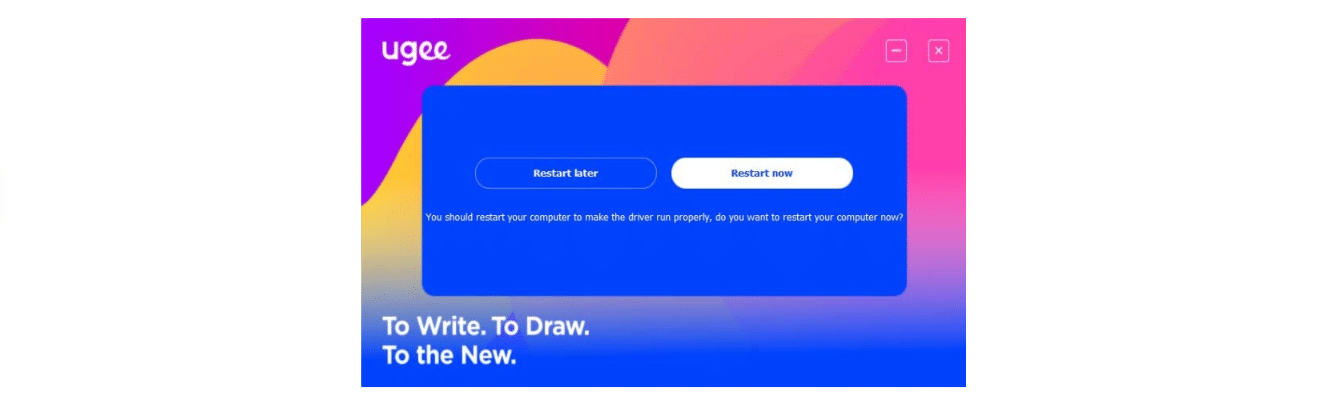
Примітка: Цей драйвер сумісний з Windows 7 та новішими версіями. Після розпакування запустіть exe-файл від імені адміністратора та дотримуйтесь вказівок для завершення встановлення.
Інтерфейс встановлення драйвера для Windows
Процес встановлення драйвера для Windows
Встановлення драйвера для Windows завершено
2.2.2 Mac OS
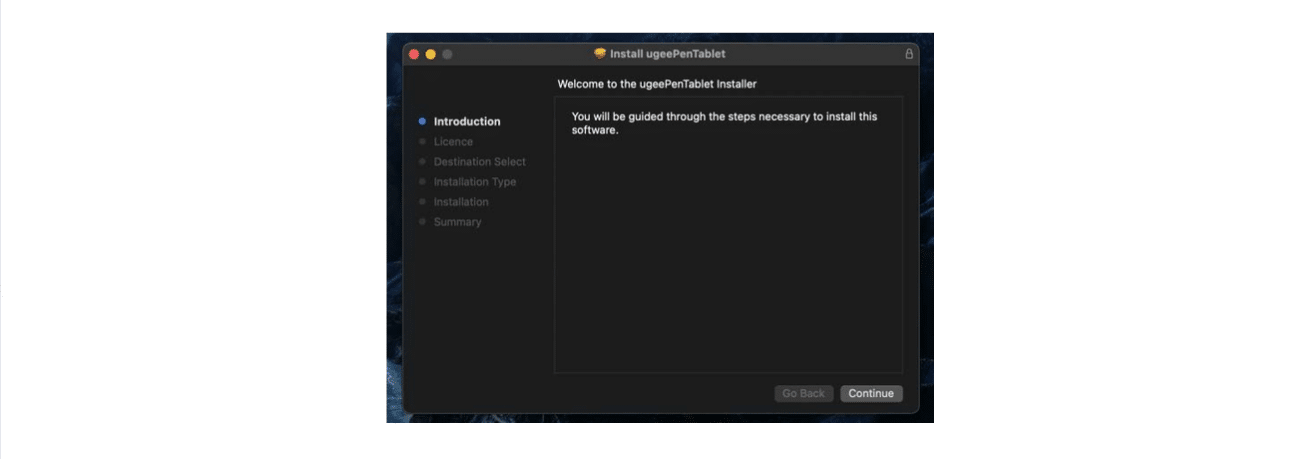
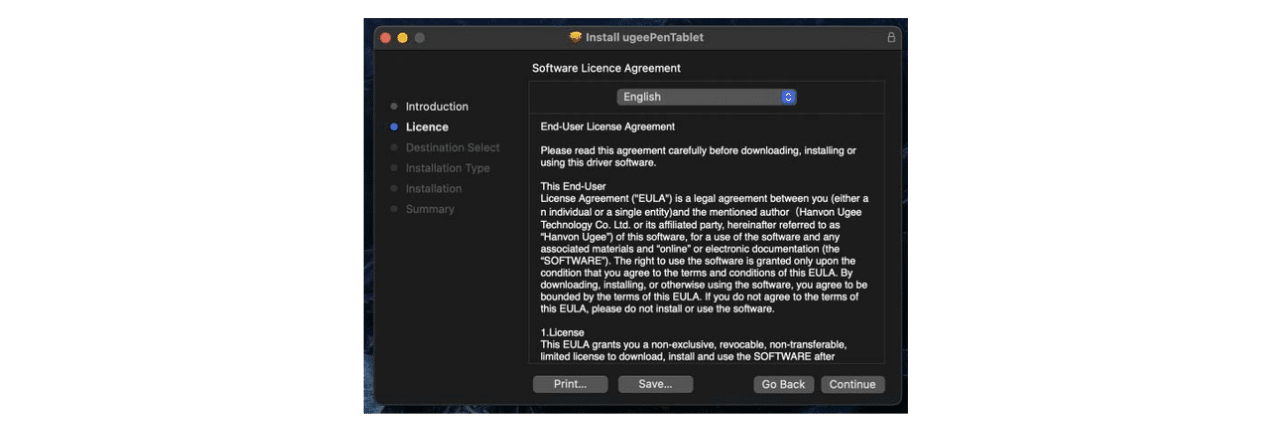
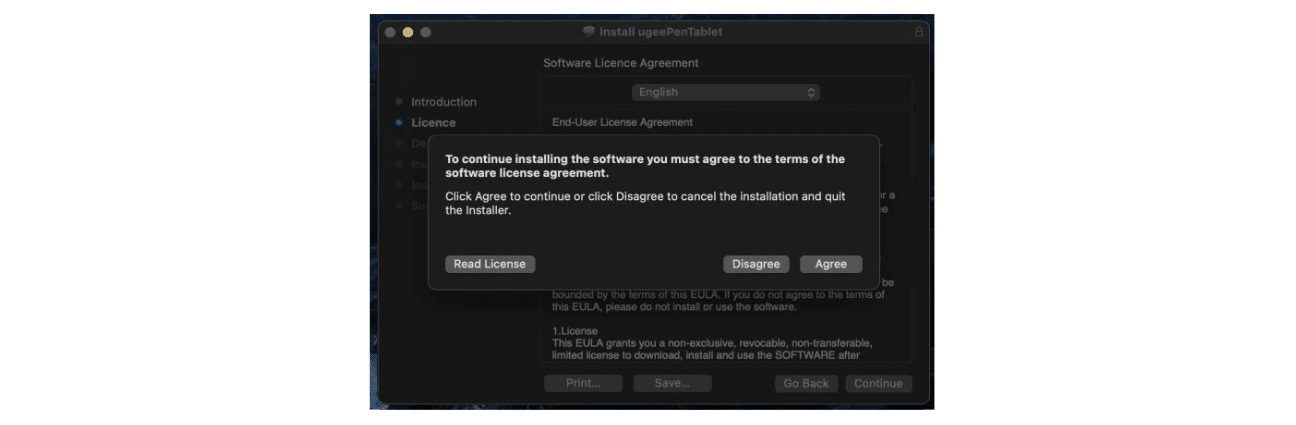
Примітка: Цей драйвер сумісний з Mac OS X 10.12 або пізнішої версії. Після розпакування та завантаження інсталяційного пакета відкрийте dmg-файл і завершіть встановлення відповідно до наведеної діаграми.
Крок 1: Продовжити
Крок 2: Продовжити
Крок 3: Прийняти
Крок 4: Встановити
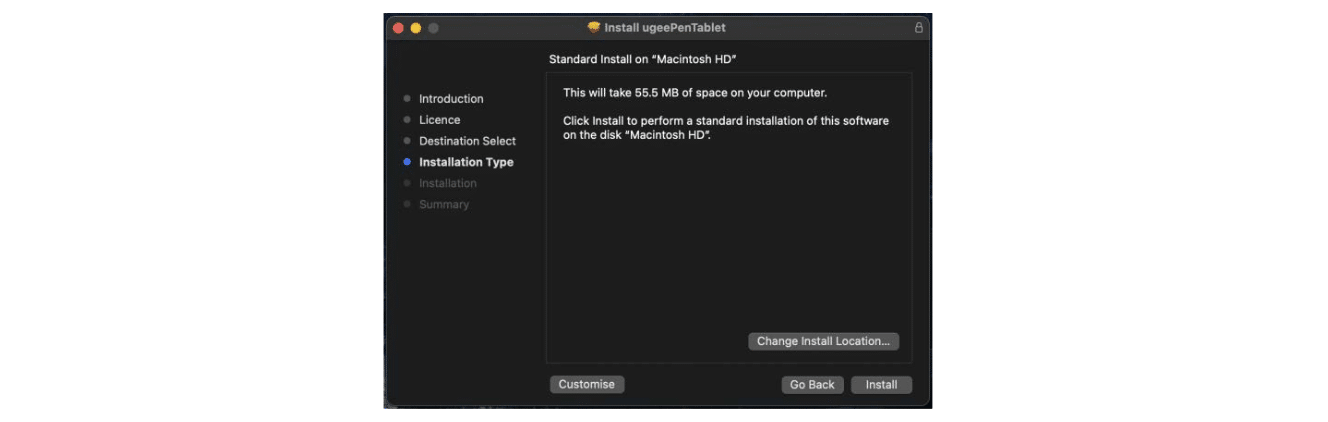
Крок 5: Уведіть пароль
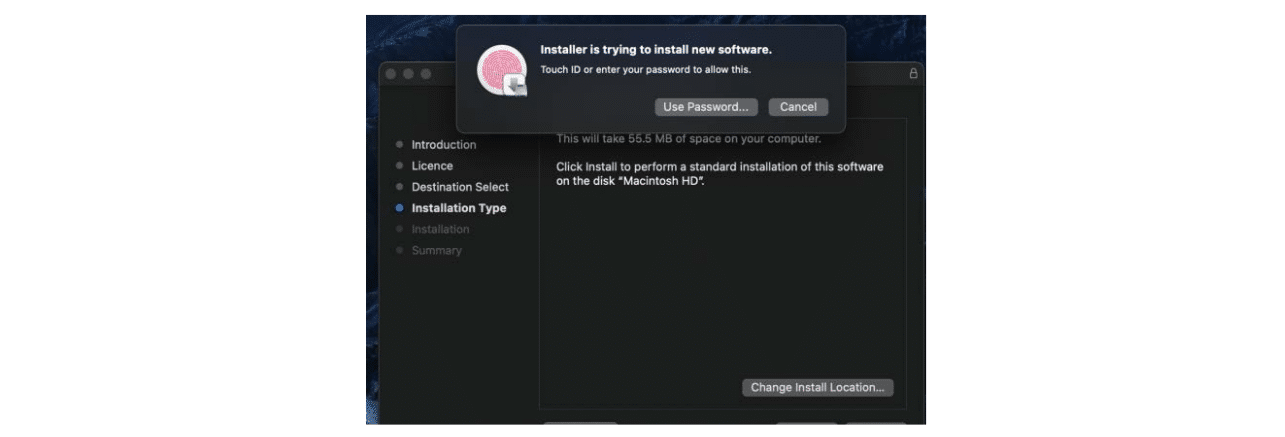
Крок 6: Встановити драйвер
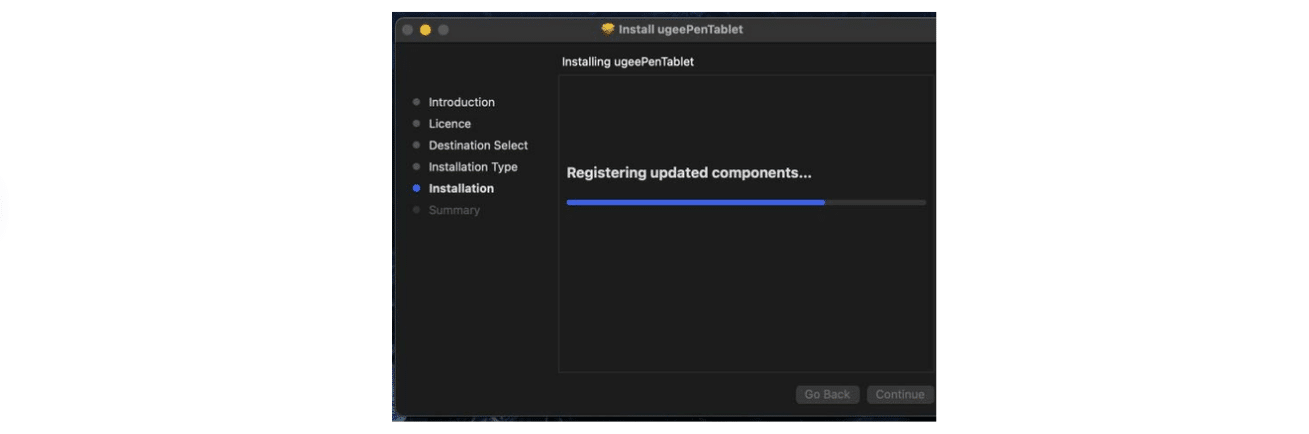
Крок 7: Встановлення завершено
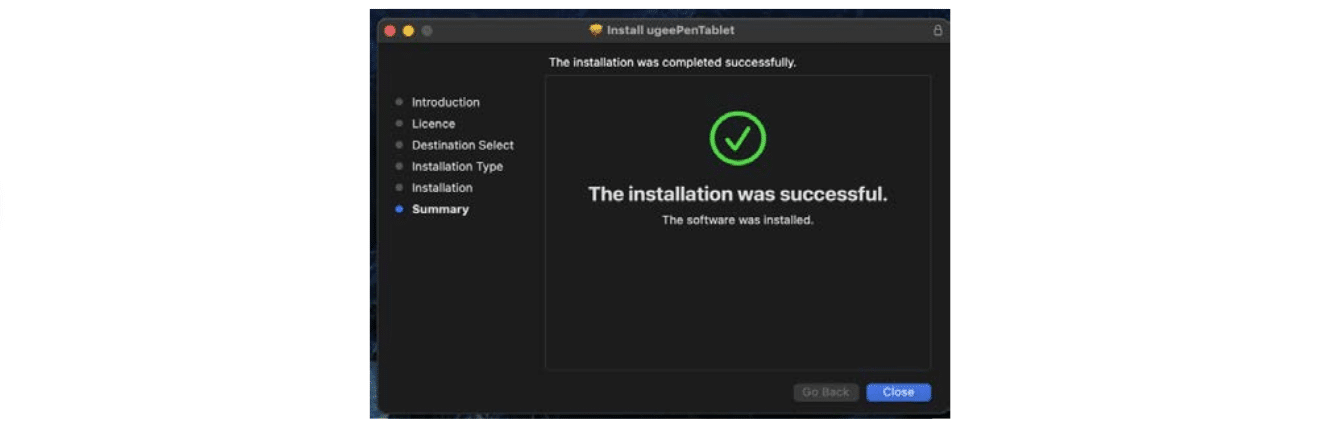
2.2.3 Linux
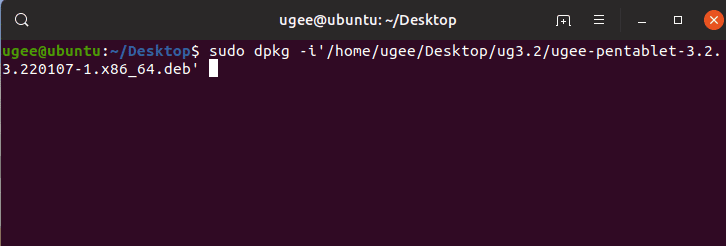
Deb: Уведіть команду sudo dpkg -i. Перетягніть інсталяційний файл у вікно і виконайте команду.
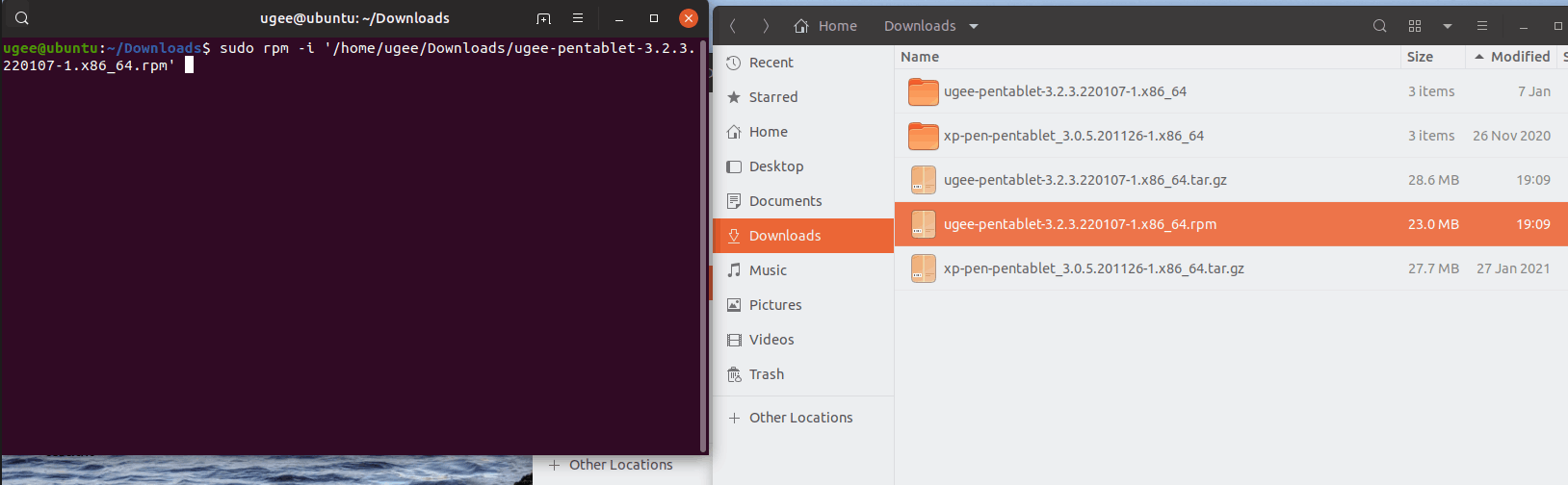
Rpm: Уведіть команду sudo rpm -i. Перетягніть інсталяційний файл у вікно і виконайте команду.
Tag.gz: Розархівуйте файл. Уведіть команду sudo. Перетягніть install.sh у вікно і виконайте команду.
2.3 Використання драйвера
Поради: Телефони та планшети на базі Android та Chromebook працюють у режимі без драйвера.
2.3.1 Підключення до пристрою
Драйвер запуститься автоматично після встановлення. Якщо він не запускається автоматично, перейдіть до папки з драйвером і запустіть його вручну.
Шлях до програми для Windows: Пуск → ugeeTablet
Шлях до програми для Mac: Додатки → UgeePenTablet → ugeeTablet

Якщо пристрій не підключено або з’єднання не вдалося, ви побачите наступне повідомлення. У цьому випадку перезавантажте комп’ютер або драйвер, щоб підключити його знову, або зверніться за підтримкою до нашого сервісного персоналу.
Якщо пристрій успішно підключено, у правому нижньому куті дисплея відобразиться його модель, наприклад, UE12 PLUS, як показано на зображенні. За допомогою драйвера можна підключити до трьох пристроїв одночасно. Натисніть на випадне меню, щоб обрати пристрій, який потрібно активувати. Налаштуйте параметри пристрою після переходу на нього. Усі зміни застосовуються лише до цього пристрою.
2.3.2 Налаштування пера
2.3.2.1 Оперативна клавіша пера
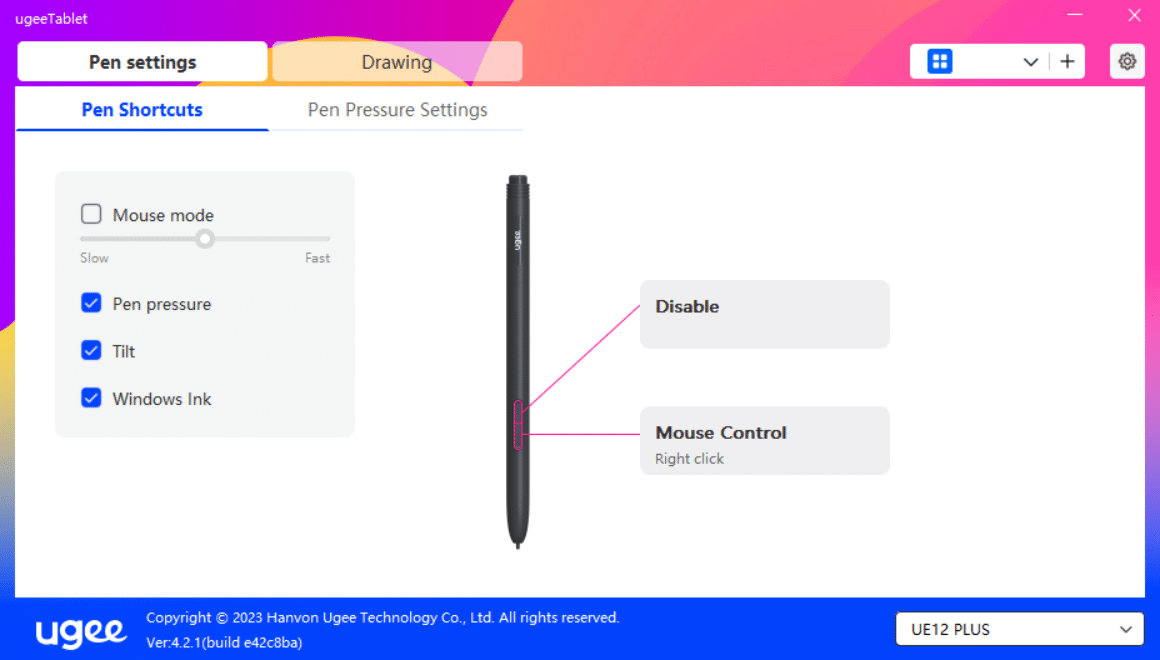
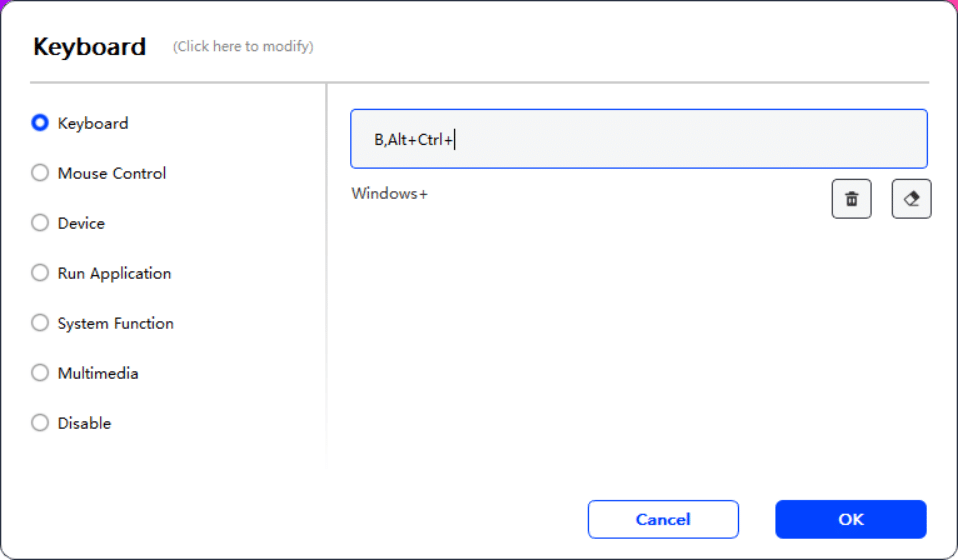
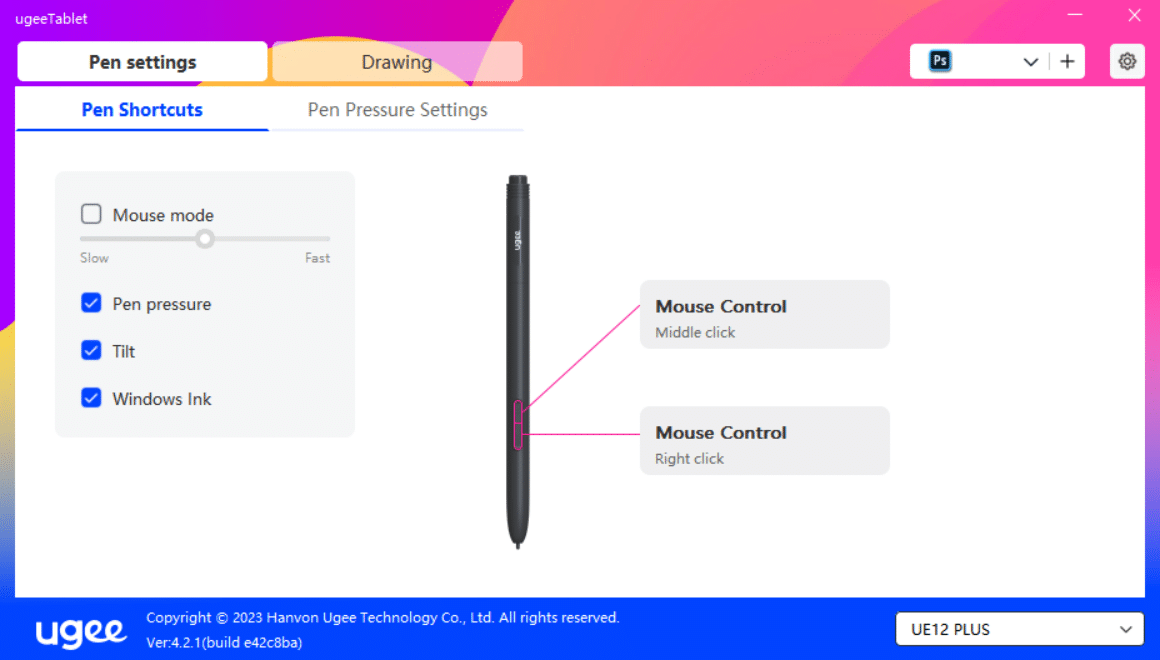
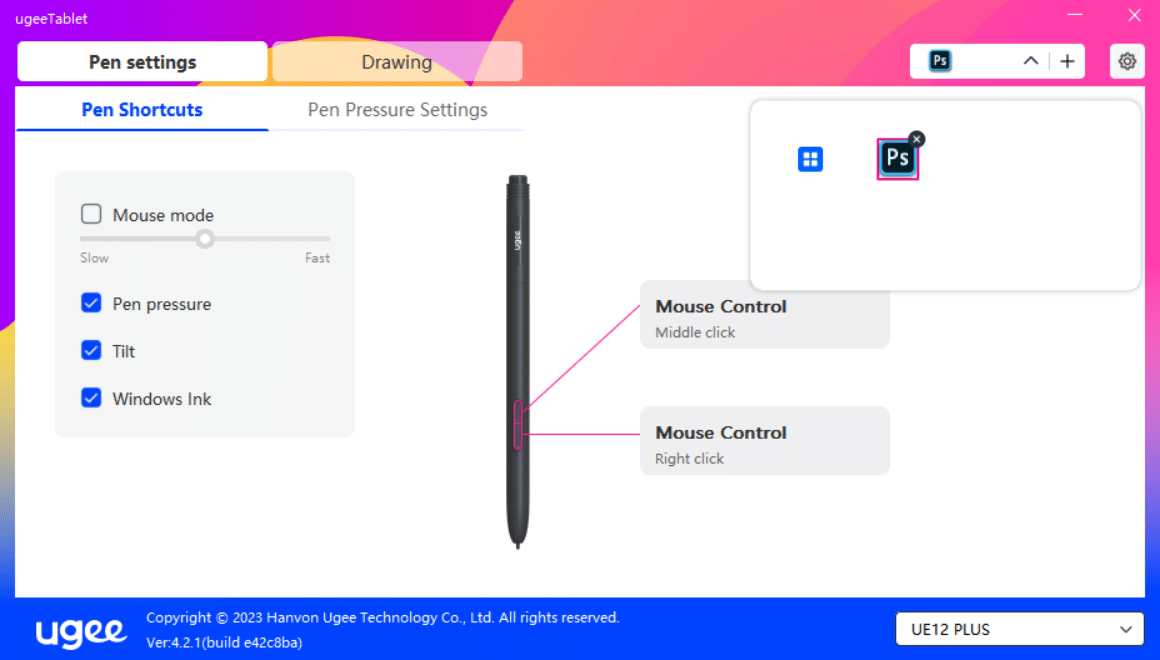
Натисніть «Керування мишею» для налаштування функцій клавіш. Ви можете вибрати 7 типів клавіш швидкого доступу, таких як клавіатура, керування мишею, пристрій, запуск програми, системна функція, мультимедіа та вимкнення.
Клавіатура: встановіть комбінацію клавіш, наприклад, [Alt]+[A] в 3d max для використання інструменту вирівнювання.
Очистити: очищення всіх комбінацій клавіш у полі введення.
Видалити: видалення останньої комбінації клавіш.
Windows+: після натискання можна продовжувати вводити інші комбінації клавіш. Наприклад, якщо потрібно встановити [Windows]+[Shift]+[S], можна натиснути Windows+, а потім вручну натиснути [Shift]+[S], щоб завершити налаштування.
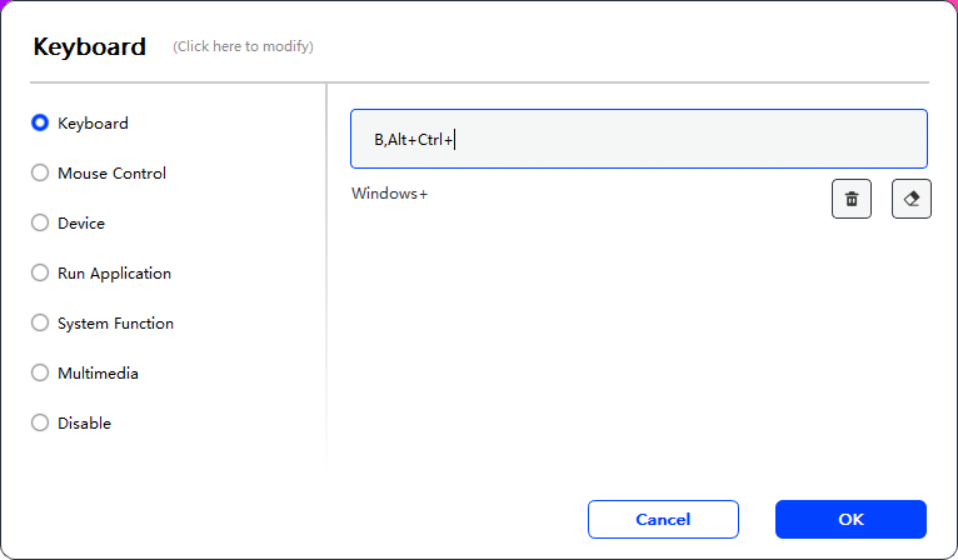
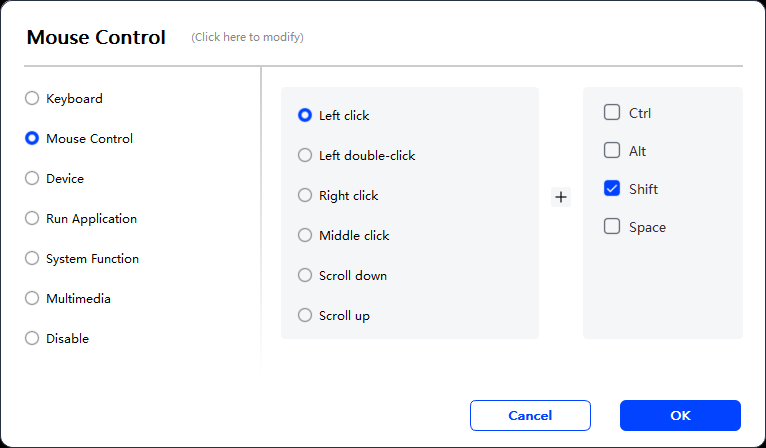
Керування мишею: встановлення комбінації миші та клавіш. Наприклад, якщо ви виберете [Shift] і клік лівою кнопкою миші, можна виконати призначену команду швидкого доступу, якщо програмне забезпечення підтримує цю комбінацію клавіш.
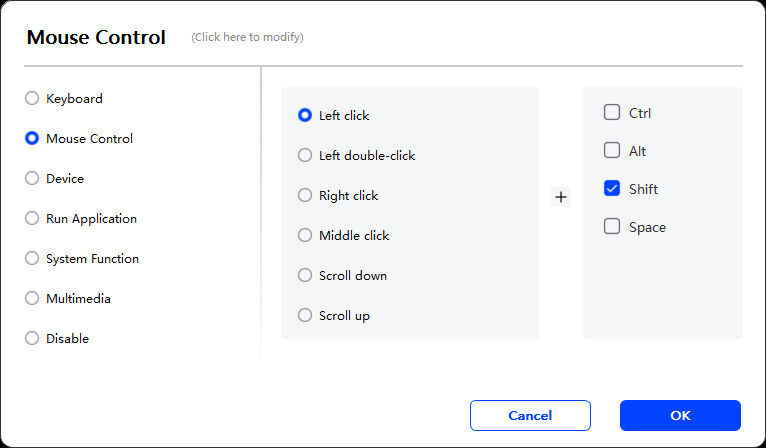
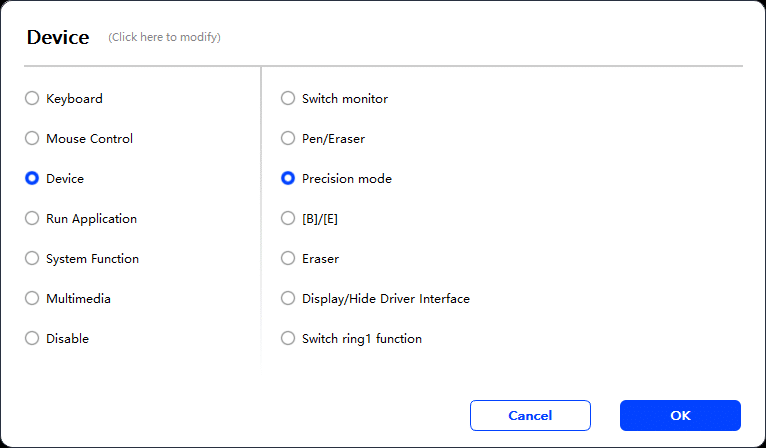
Пристрій: виконання вибраної функції.
Режим точності: обмежує робочу область невеликим діапазоном. Ця функція дозволяє малювати точніше в цій області.
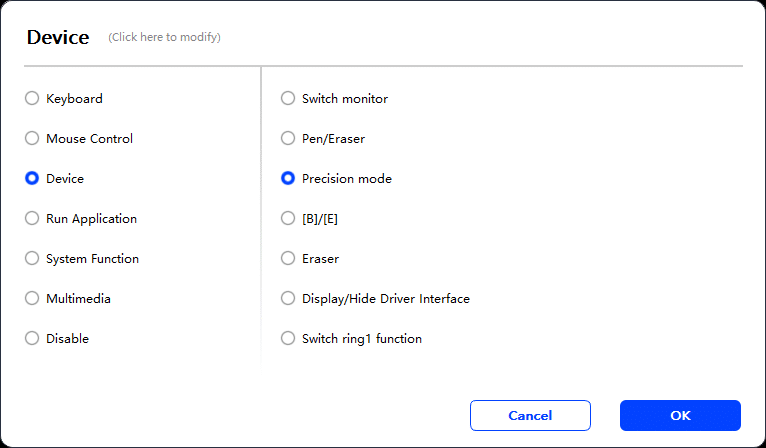
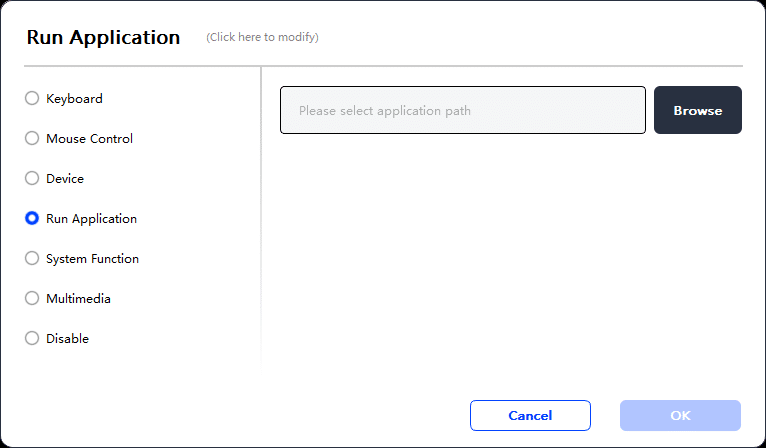
Запустити програму: запускання обраної програми. Наприклад, якщо ви обрали запуск Photoshop, натисніть клавішу — і комп’ютер відкриє та запустить програму.
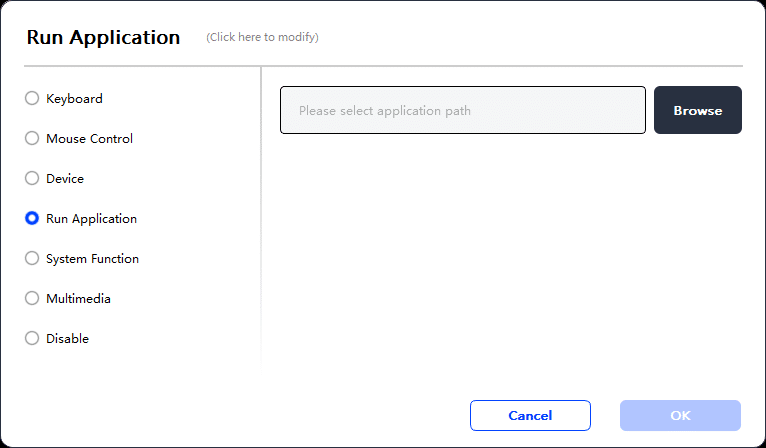
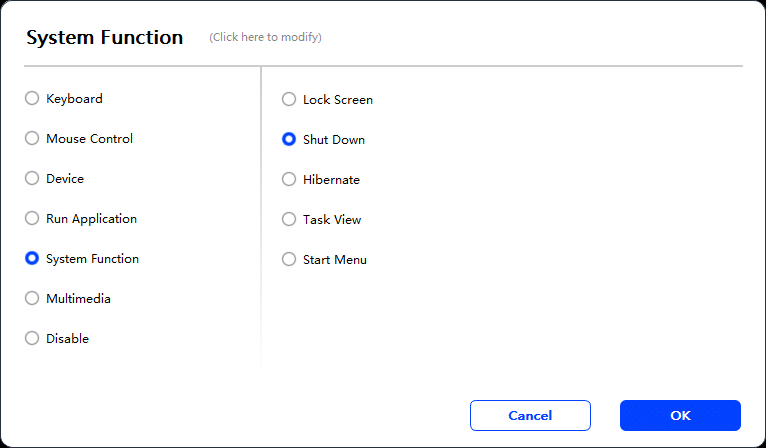
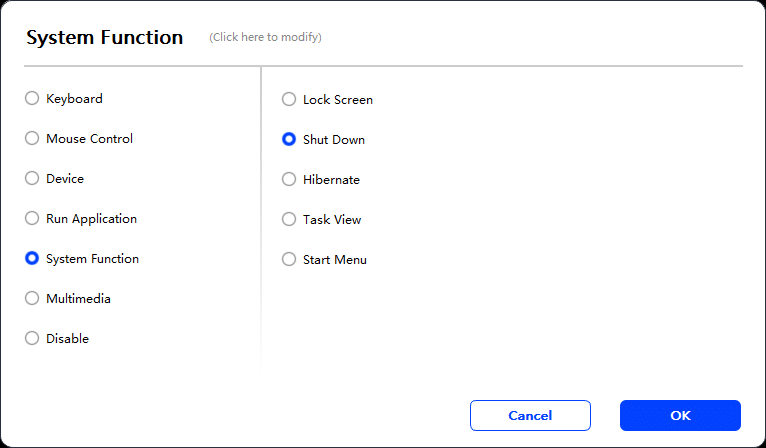
Системні функції: виконання обраної системної функції. Наприклад, оберіть «Вимкнути», натисніть клавішу — і комп’ютер автоматично вимкнеться.
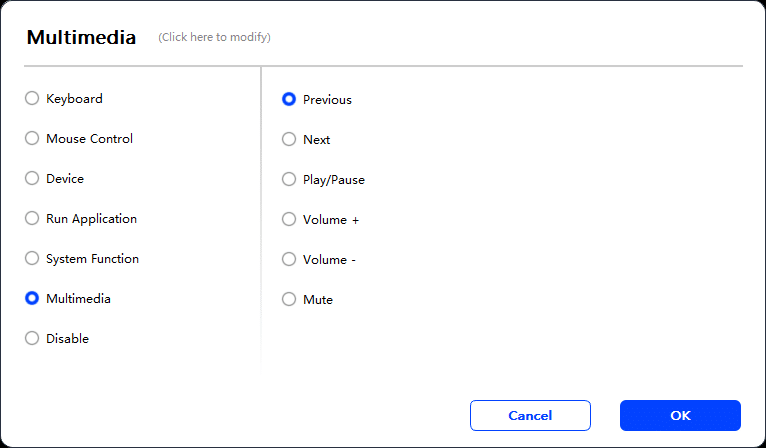
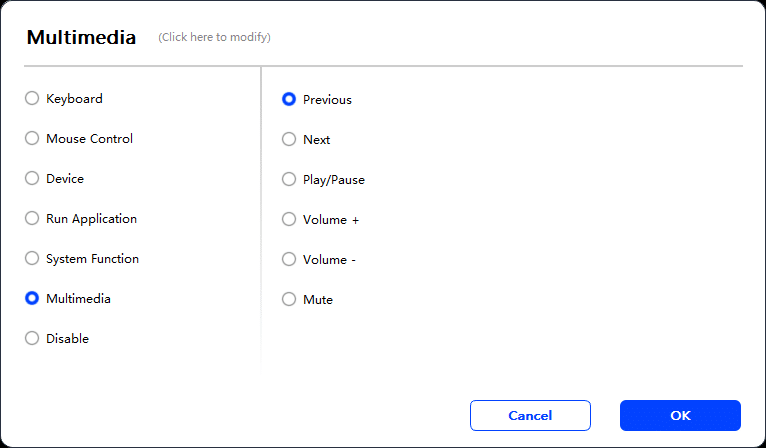
Мультимедіа: виконання обраної мультимедійної функції. Наприклад, оберіть «Попередній», натисніть клавішу — і комп’ютер відтворить попередню пісню.
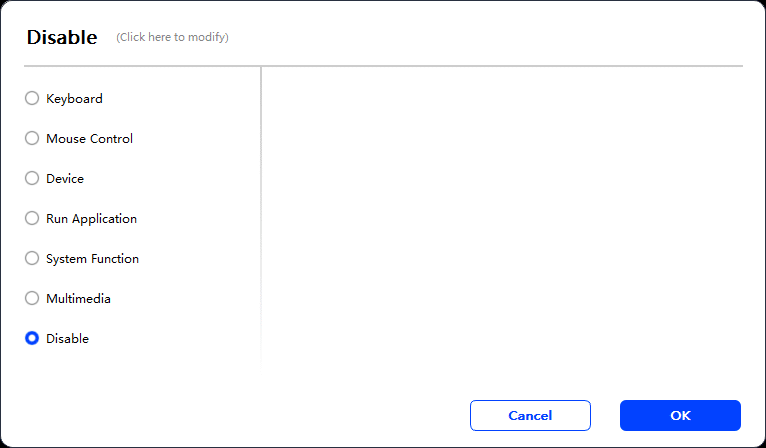
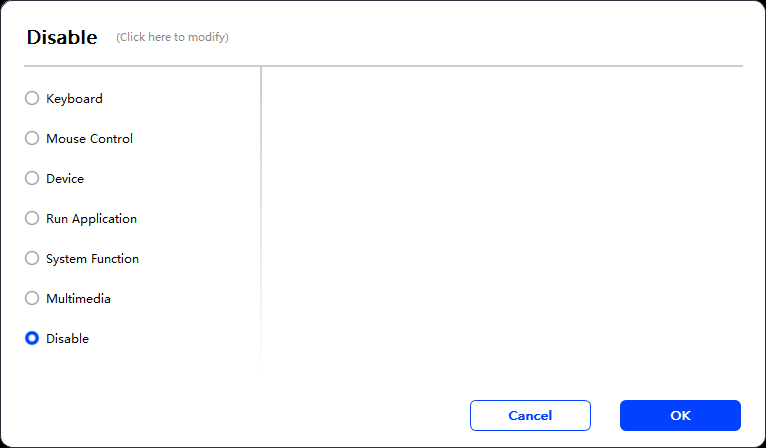
Вимкнути: при натисканні клавіші нічого не відбуватиметься.
Режим миші: коли ви віддаляєте перо, курсор залишається на тому місці, де ви його залишили, що схоже на роботу з мишею. Оберіть режим і зможете налаштувати швидкість курсора на вашому пристрої. Якщо режим не вибрано, типово застосовуватиметься режим пера.

Натиск пера: після зняття позначки ефект натиску стилуса буде відсутній.

Нахил: після зняття позначки ефект нахилу буде відсутній.

Windows Ink (тільки для Windows): Windows підтримує функцію рукописного введення. Якщо вам потрібно використовувати цю функцію в Microsoft Office та Whiteboard або іншому програмному забезпеченні, будь ласка, зробіть це.

2.3.2.2 Налаштування тиску пера
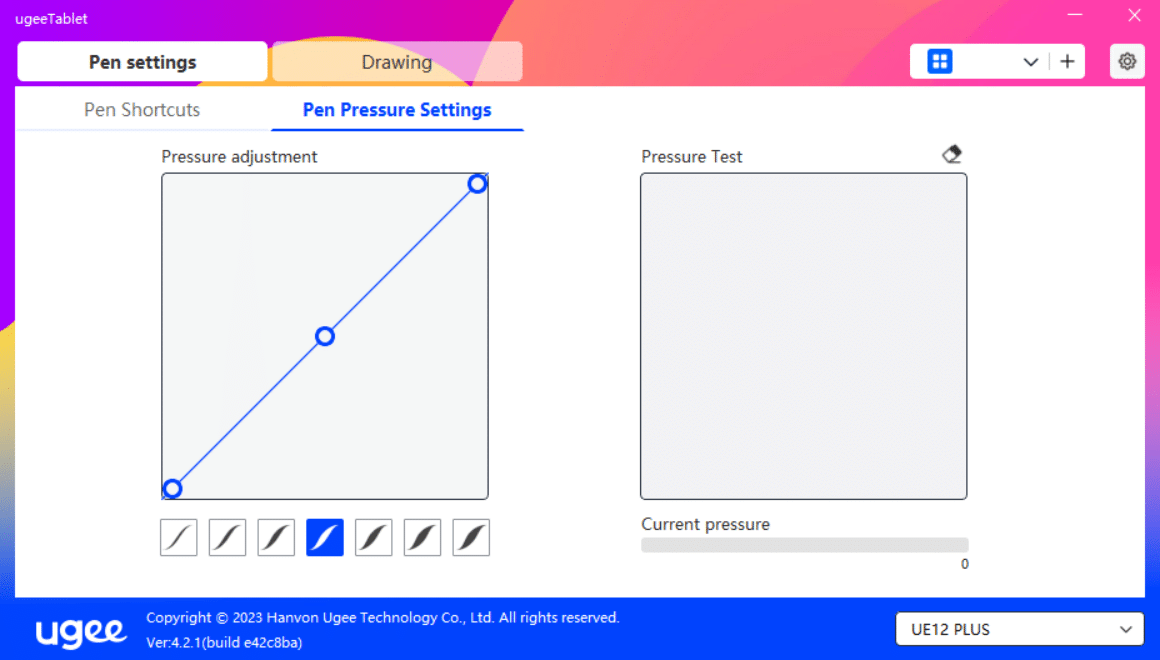
Чутливість до натиску можна налаштувати, змінивши криву натиску пера або перемістивши повзунок на індикаторі прогресу. Перевірте поточні налаштування пера за допомогою тесту натиску.
2.3.3 Налаштування малювання
2.3.3.1 Налаштування робочої області
Перейдіть до розділу «Робоча область» і визначте відповідність між робочою областю пристрою та областю відображення екрана.
2.3.3.1.1 Екран
Якщо в режимі копіювання використовується кілька моніторів, робоча область пристрою буде відображатися на всіх моніторах. Коли перо рухається в робочій області, курсор на всіх моніторах рухається одночасно. Якщо в розширеному режимі використовується кілька моніторів, виберіть один із моніторів на вкладках, щоб відобразити робочу область пристрою. Є два доступні варіанти налаштування області відображення монітора:
1. Перетягування чотирьох сторін: перемістіть курсор до середини або країв чотирьох сторін, а потім натисніть і утримуйте ліву кнопку миші, щоб перетягнути чотири сторони;
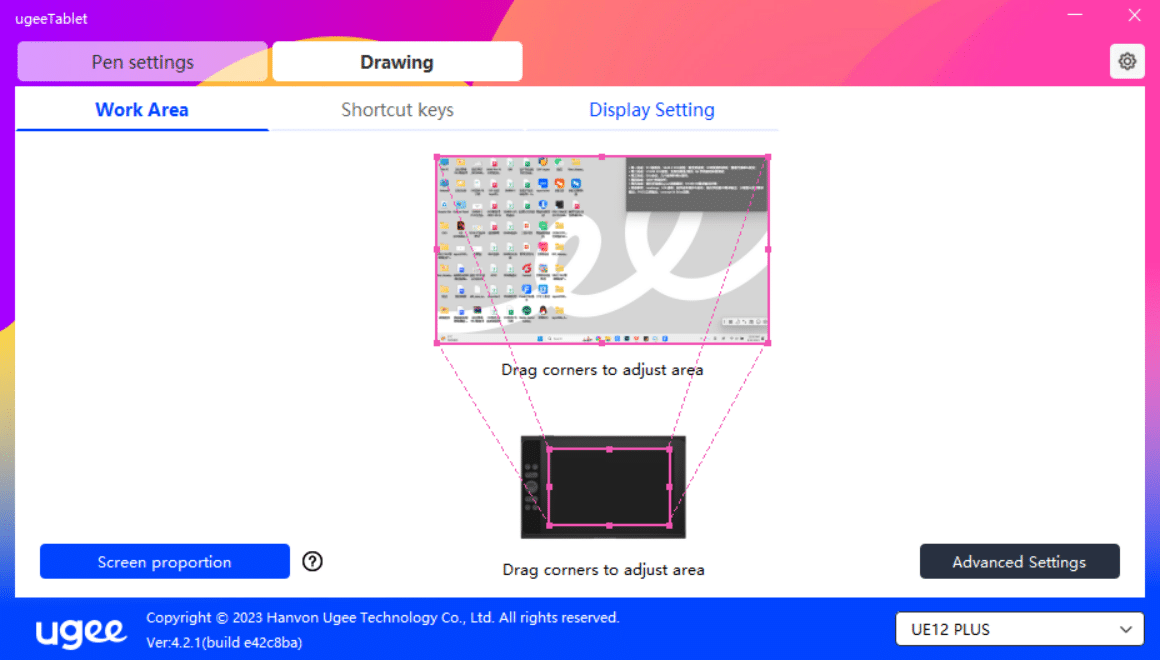
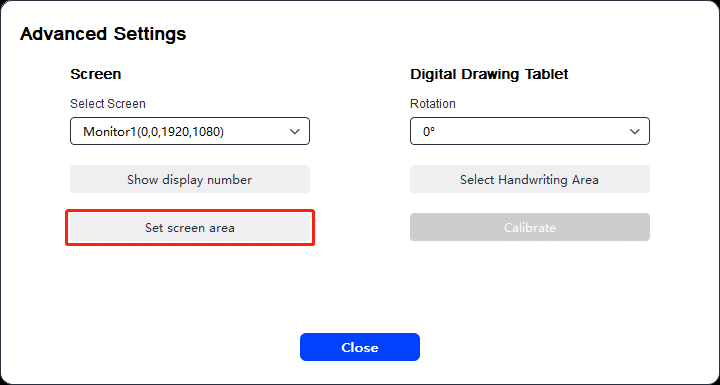
2. Вибір області екрана: натисніть «Додаткові налаштування», а потім оберіть «Вибір області екрана». Натисніть на верхній лівий кут і нижній правий кут відповідно до підказок у нижній частині монітора комп’ютера та виберіть область відображення екрана.
2.3.3.1.2 Малювання монітора
Ви можете налаштувати робочу область поточного пристрою. Драйвер дозволяє налаштувати робочу область пристрою наступними способами:
1. Перетягування чотирьох сторін: перемістіть курсор до середини або кінців чотирьох сторін, потім натисніть і утримуйте ліву кнопку миші, щоб перетягнути чотири сторони.
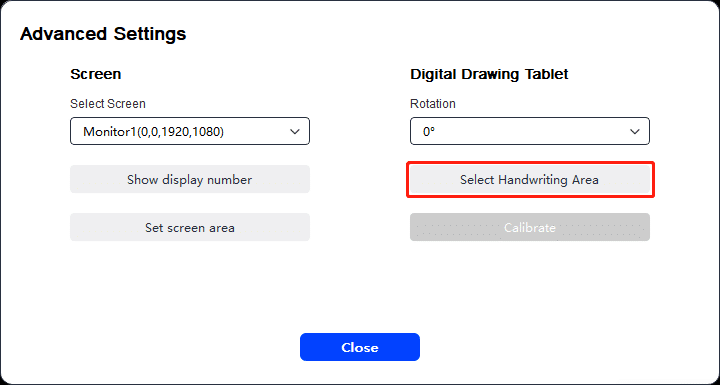
2. Вибір області рукописного введення: натисніть «Додаткові налаштування», а потім виберіть «Вибрати область рукописного введення». Натисніть на верхній лівий кут і нижній правий кут пристрою за допомогою стилуса, щоб вибрати область рукописного введення відповідно до підказок у нижній частині монітора комп’ютера.
2.3.3.1.3 Пропорція екрана
Залежно від пропорції екрана, робоча область пристрою повинна мати таку ж пропорцію, як і вся область дисплея обраного монітора. Наприклад, якщо пропорція екрана 16:9, натискання кнопки «Пропорція екрана» встановить робочу область на 16:9.
Примітка: Оберіть «Пропорція екрана» і намалюйте коло на пристрої, після чого на екрані відобразиться коло. Але частина робочої області пристрою може бути недоступною. Якщо параметр «Пропорції екрана» не обрано, на екрані може відображатися еліпс.
2.3.3.1.4 Додаткові налаштування
Оберіть екран: якщо комп’ютер підключено до другого екрана, ви можете потягнути вниз, щоб обрати цільовий екран для відображення пристроєм
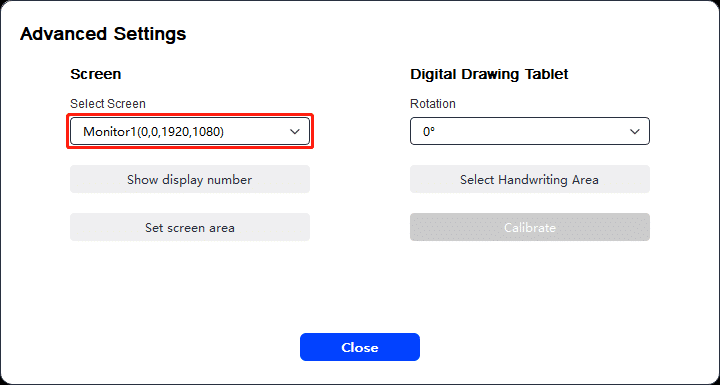
Показ номера монітора: визначте всі під’єднані монітори. Номер монітора відображатиметься в лівому нижньому кутку кожного монітора.
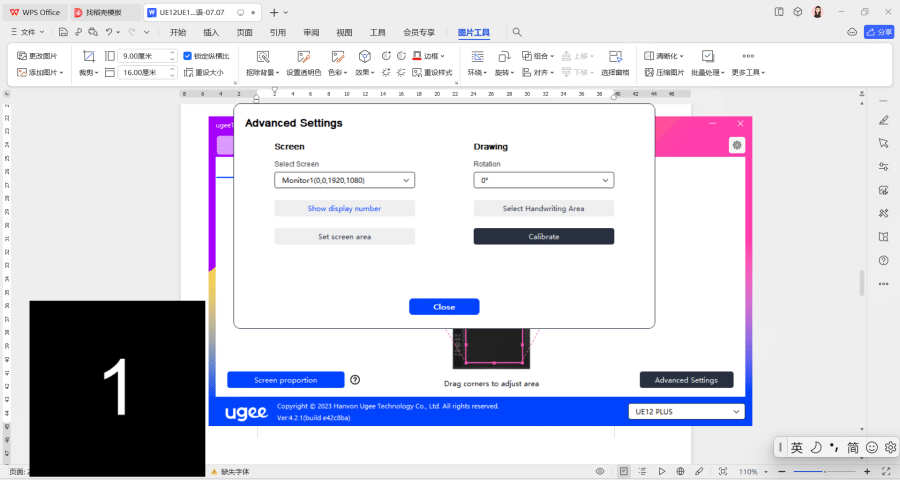
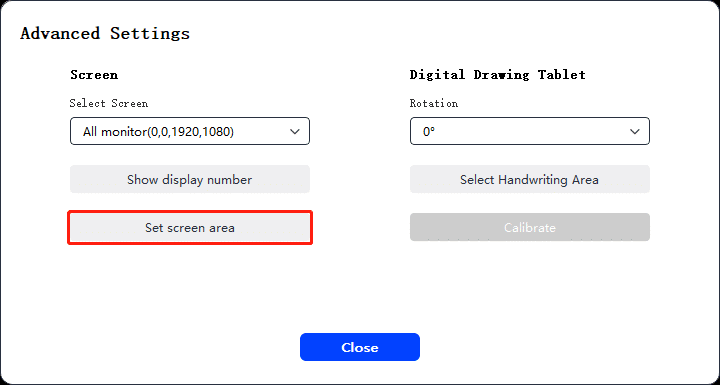
Встановлення області екрана: Ви можете вручну вибрати робочу область екрана відповідно до підказок у нижній частині монітора комп’ютера.
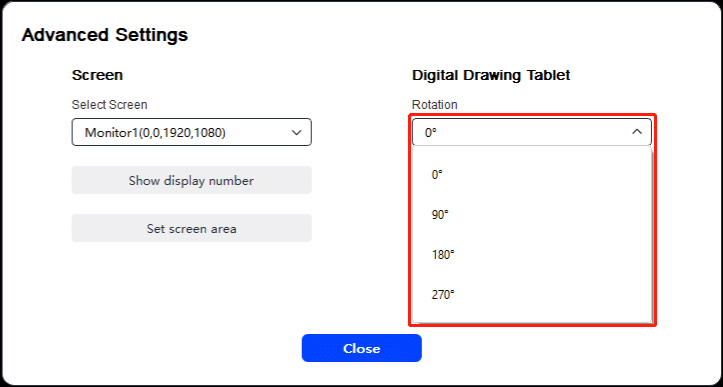
Налаштування обертання: ви можете налаштувати пристрій на 0°, 90°, 180° або 270°. Поверніть пристрій у відповідному напрямку після налаштування повороту.
Вибір області рукописного вводу: Ви можете вручну вибрати робочу область для рукописного введення відповідно до підказок.
2.3.3.2 Налаштування оперативних клавіш
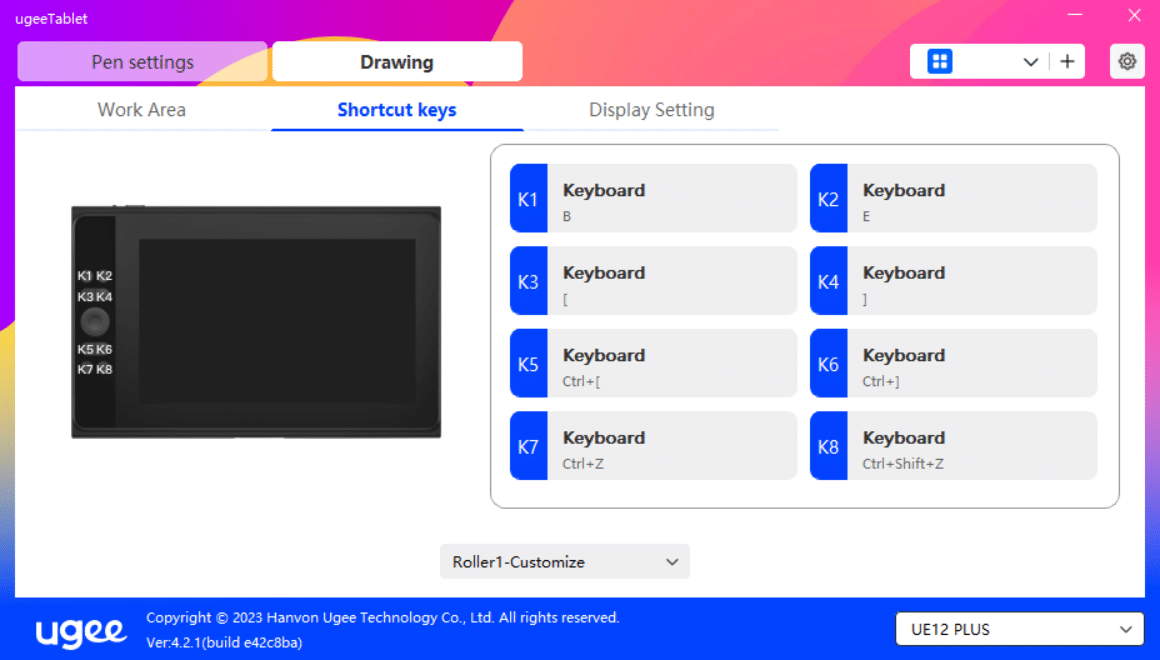
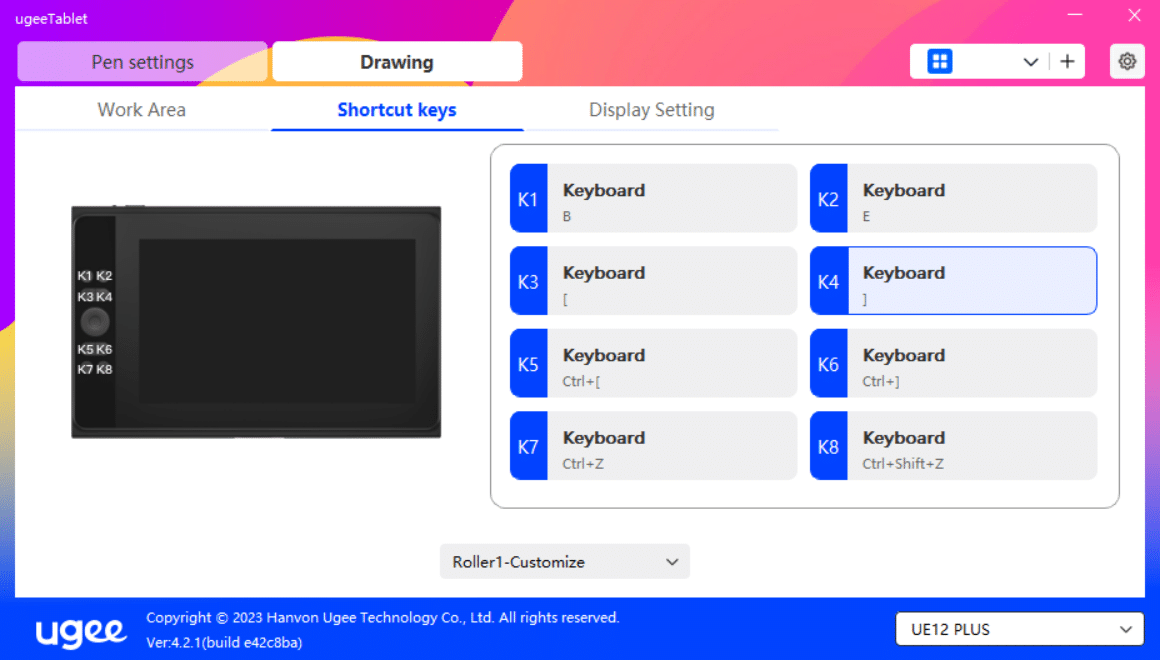
Розташування та кількість клавіш залежать від моделі виробу. UE12 PLUS використовується тут для ілюстрації. Після обрання та натискання цільової клавіші з’явиться спливаюче вікно, в якому можна налаштувати функції клавіш. Ви можете обрати 7 типів клавіш: клавіатура, керування мишею, пристрій, запущена програма, системна функція, мультимедіа, а також вимикання.
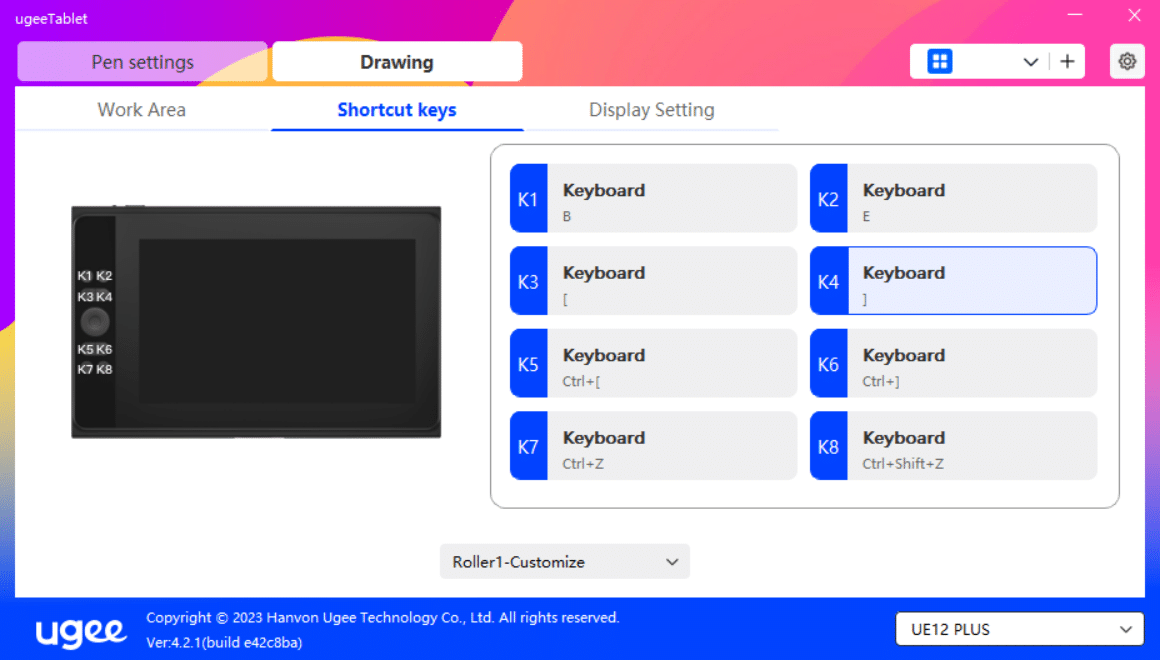
Клавіатура: встановлення комбінації клавіш, наприклад, [Alt]+[A] у 3d max для використання інструменту вирівнювання.
Очистити: очистити всі комбінації клавіш у полі введення.
Видалити: Видалити останню комбінацію клавіш.
Windows+: Після натискання можна продовжити введення з іншими комбінаціями клавіш. Наприклад, якщо вам потрібно встановити [Windows]+[Shift]+[S], ви можете натиснути Windows+, а потім вручну натиснути [Shift]+[S] для підтверждення налаштування.
Керування мишею: встановіть комбінацію клавіш миші та клавіатури. Наприклад, якщо ви оберете [Shift] з кліком лівою кнопкою миші, ви зможете виконати призначену комбінацію клавіш, якщо програмне забезпечення підтримує цю комбінацію.
Пристрій: виконайте обрану функцію.
Режим точності: обмежує робочу область невеликою ділянкою. Ця функція дозволяє малювати більш точно в цій області.
Запустити програму: запуск обраної програми. Наприклад, якщо ви вирішили запустити Photoshop, натисніть клавішу — і комп’ютер запустить програму.
Системні функції: Виконує вибрану системну функцію. Наприклад, виберіть «Вимкнути», натисніть клавішу, і комп’ютер автоматично вимкнеться.
Мультимедіа: виконує вибрану мультимедійну функцію. Наприклад, виберіть «Попередня», натисніть клавішу — і комп’ютер відтворить попередню пісню.
Вимкнути: якщо не вибрано жодної функції, після натискання клавіші нічого не відбудеться.
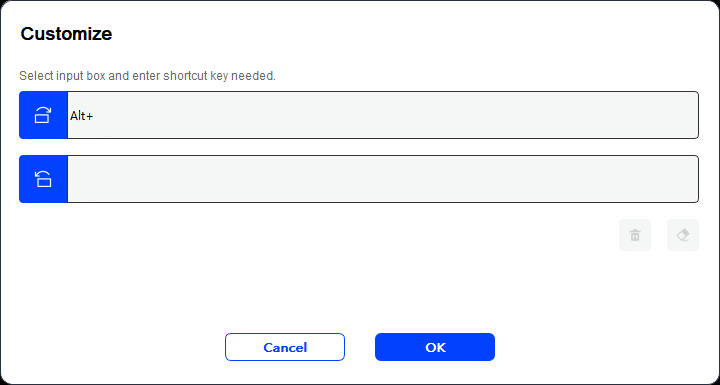
Колесо (тільки UE12 PLUS)
Деякі моделі пристроїв оснащені функцією ролера. Кнопка ролера відображається на сторінці «Клавіші швидкого доступу», натиснувши на яку можна встановити значення кнопки. Ви можете налаштувати наступні чотири параметри:
A. Масштаб: масштабування полотна
B. Прокрутка: вертикальна прокрутка полотна
C. Розмір пензля: налаштування розміру пензля
D. Поворот: поворот полотна
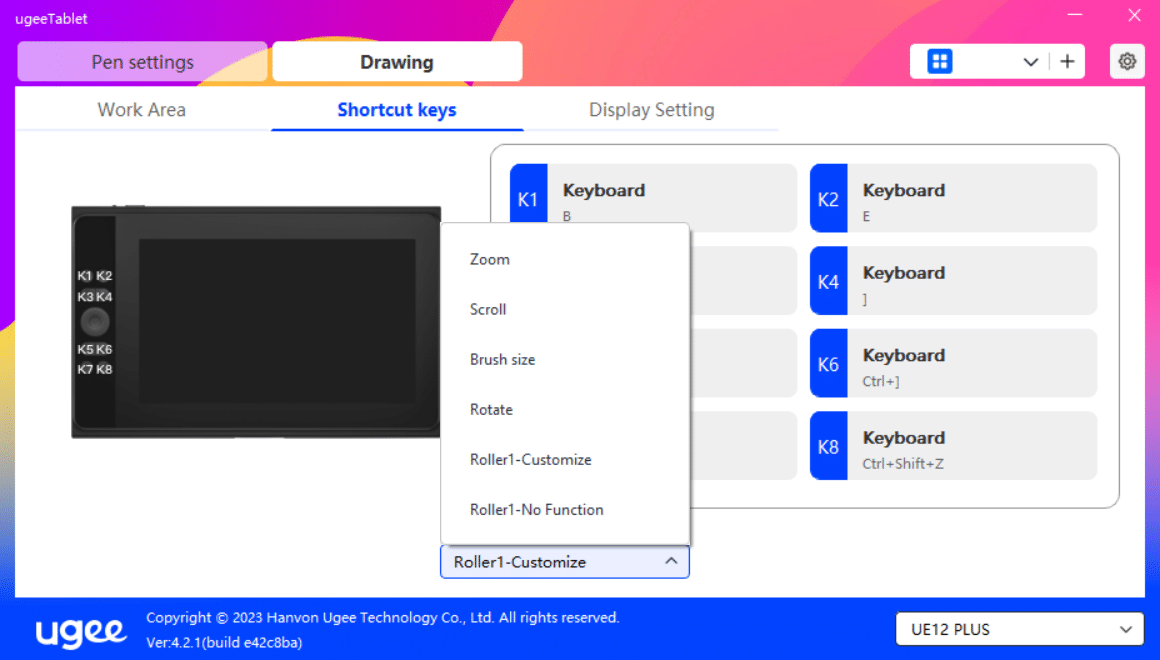
Крім того, ви можете встановити значення клавіші як без функції або налаштувати значення клавіші. Після налаштування обертання за годинниковою стрілкою та проти годинникової стрілки значення клавіші можна налаштувати відповідно.
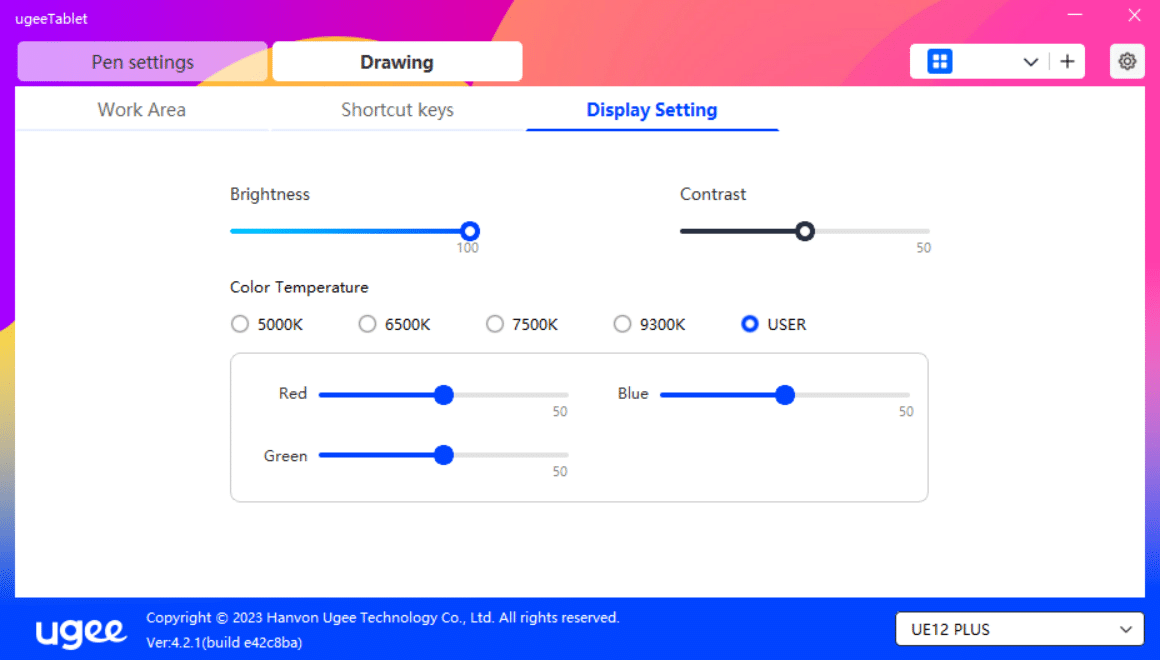
2.3.3.3 Налаштування дисплея
Ви можете налаштувати колірну температуру, яскравість і контрастність екрана.
2.3.4 Налаштування драйвера
Ви можете налаштувати колірну температуру, яскравість і контрастність екрана.
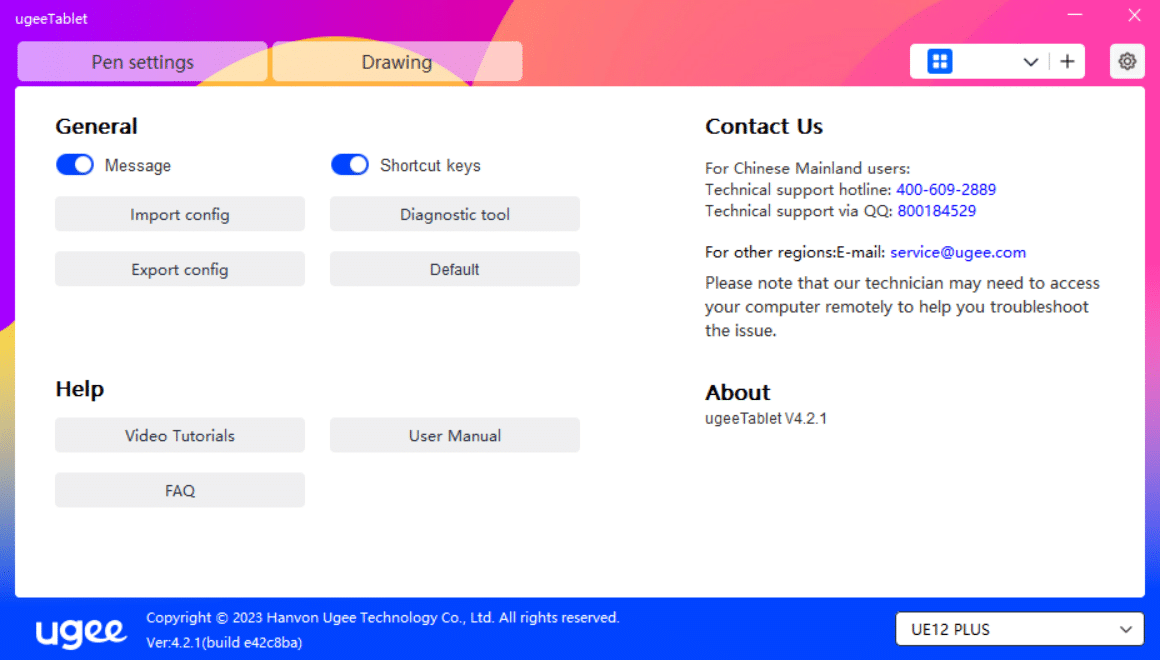
Повідомлення (Message) : у вимкненому стані стан клавіш не відображатиметься внизу екрана, оскільки використовуються клавіші пристрою та стилуса.
Увімкнути оперативні клавіші (Shortcut keys) : у вимкненому стані функції всіх клавіш на пристрої вимкнені.
Імпортувати конфігурацію (Import config) : ви можете імпортувати налаштовані клавіші швидкого доступу та інші функції.
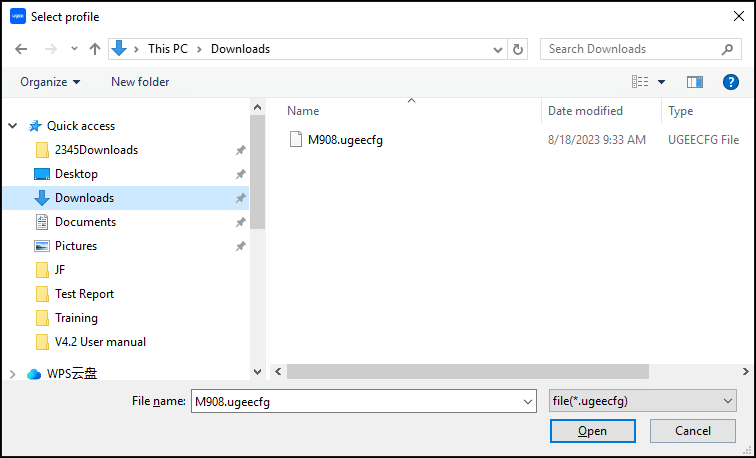
Експорт конфігурації (Export config) : експортуйте збережені налаштування у файл конфігурації. З’явиться спливаюче вікно з повідомленням про успішний експорт файлу конфігурації.
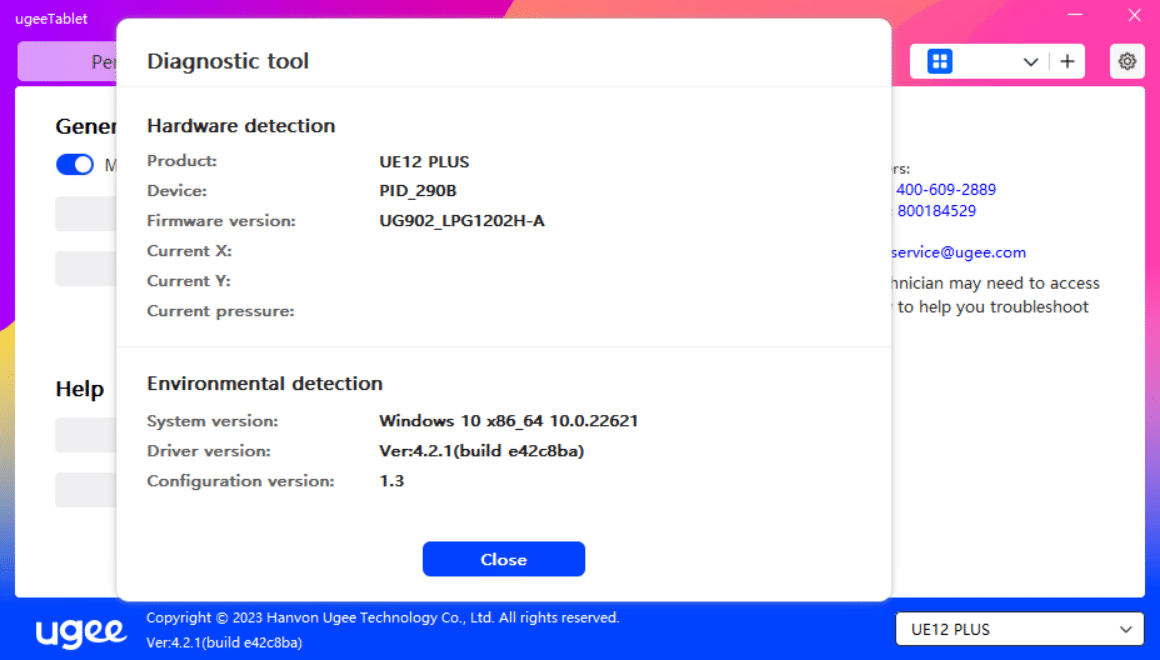
Діагностичний засіб (Diagnostic tool) : якщо під час використання драйвера виникли проблеми, скористайтеся діагностичним засобом для перевірки даних про апаратне забезпечення та середовище для усунення несправностей. Якщо ви звернетеся до нашої служби підтримки клієнтів та технічної підтримки, ці дані також будуть корисні нашим співробітникам для надання вам допомоги.
Типово (Default) : після натискання значення клавіш швидкого доступу, робочої області, налаштувань дисплея та інших налаштувань будуть відновлені до типових значень.
Відеоуроки (Video tutorials) : після натискання ви будете спрямовані на сторінку відеоуроків через браузер комп’ютера.
Переглянути інструкцію користувача (User manual) : після натискання ви будете спрямовані на сторінку пошуку моделі офіційного веб-сайту через браузер комп’ютера.
Поширені питання (FAQ) : після натискання ви будете перенаправлені на сторінку поширених питань на офіційному веб-сайті через браузер комп’ютера.
2.3.5 Додатки та інші
2.3.5.1 Додавання програми
Натисніть на іконку «+» у верхньому правому куті, щоб додати програму.
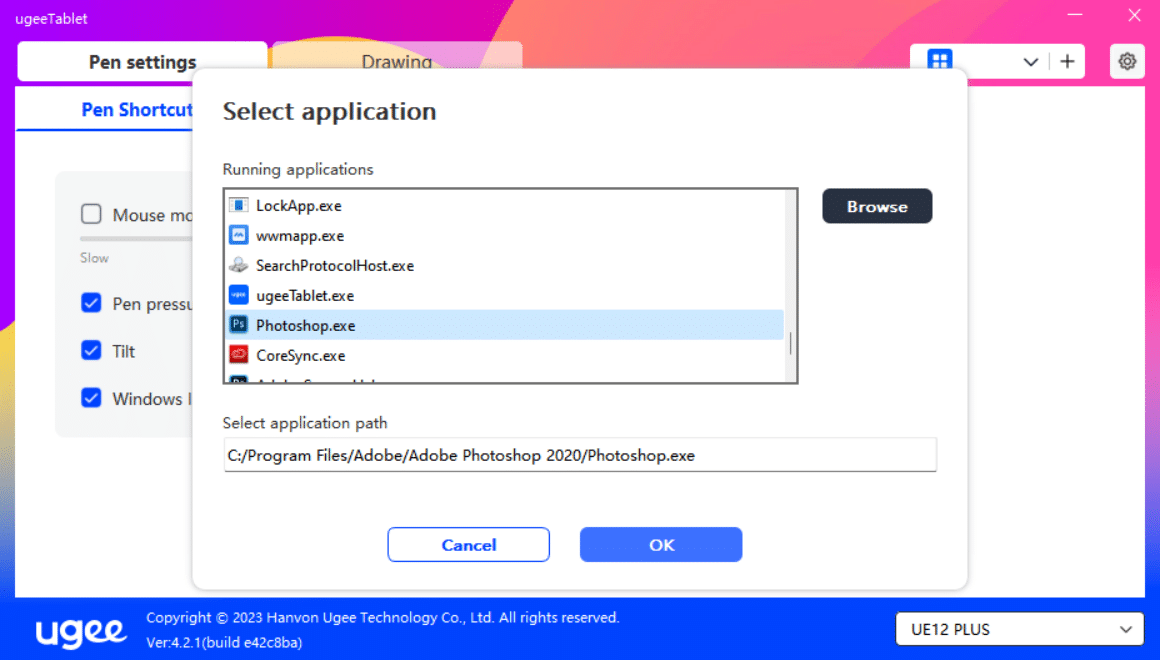
Виберіть програму зі списку встановлених програм або натисніть «Огляд» і оберіть шлях до програми. Далі натисніть «ОК», щоб додати вибрану програму.
2.3.5.1 Видалення програми
Натисніть на випадне меню і оберіть програму. Потім натисніть на «×» у верхньому правому куті, щоб видалити програму.
2.4. Видалення драйвера
2.4.1 Windows
Перейдіть до Пуск → Налаштування → Програми → Програми та функції, знайдіть ugeeTablet і потім клацніть лівою кнопкою миші «Видалити» відповідно до підказок.
2.4.2 Mac OS
Перейдіть до Перейти до → Програми та знайдіть ugeeTablet. Клацніть на
UgeeTabletUninstall і дотримуйтесь підказок для видалення.
2.4.3 Linux
Deb: Введіть команду sudo dpkg -r ugee-pentablet і виконайте команду.
Rpm: Введіть команду sudo rpm -e ugee-pentablet і виконайте команду.
Tag.gz: Розпакуйте файл. Введіть команду sudo. Перетягніть uninstall.sh у
вікно і виконайте команду.